

Η προστασία των δεδομένων μας είναι σίγουρα κάτι το πολύ σημαντικό. Εξάλλου πάντα λέμε αλλά και προτείνω σε όλους, πριν κάνετε κάτι το δραστικό, πάρτε ένα backup. Επίσης πολλοί έχουμε σε εξωτερικούς δίσκους σημαντικά αρχεία για εμάς, όπως φωτογραφίες ή έγγραφα απαραίτητα για την δουλειά μας. Οπότε καταλαβαίνετε τι καταστροφή θα ήταν για όλους μας εάν ξαφνικά κάποιος έσβηνε τ’ αρχεία αυτά ή χτυπούσε ο δίσκος! Για τέτοιες περιπτώσεις ένα πρόγραμμα επαναφοράς δεδομένων είναι πάντα απαραίτητο. Γενικώς όπως λέω, τα προγράμματα αυτά πάντα χρειάζεται να έχεις ένα, για καταστάσεις που εύχεσαι ποτέ να μην συναντήσεις. Επειδή με τις μεταφράσεις, λόγο δουλειάς αλλά και λόγο όγκου φωτογραφιών που έχω πια από προσωπικές και μη στιγμές, ένα τέτοιο πρόγραμμα μου είναι απαραίτητο. Επειδή είχα καιρό ν’ ασχοληθώ, μετά από ψάξιμο που έκανα, βρήκα θεωρώ το καλύτερο και είπα να σας το παρουσιάσω για να το έχετε και εσείς υπόψιν σας. Το πρόγραμμα είναι το AnyRecover της iMyFone.
Το πρόγραμμα μπορείτε να το βρείτε στη σελίδα του κατασκευαστή από εδώ. Το αρχείο είναι πολύ μικρό, το κατεβάζετε και το εγκαθιστάτε εύκολα στον υπολογιστή σας.

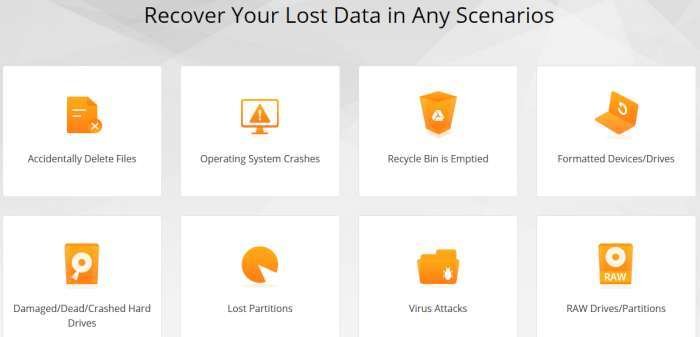
Το πρόγραμμα υποστηρίζει διαφόρους τρόπους καταστροφής των αρχείων σας. Έτσι μπορεί να επαναφέρει αρχεία που έχετε διαγράψει κατά λάθος, έχει χτυπήσει ο δίσκος, έχετε κάνει format, τα πετάξατε κατά λάθος στον κάδο ανακύκλωσης των Windows ή σας έχει κάνει ζημιά κάποιος κακόβουλος ιός. Στο τέλος της παρουσίασης σας έχω ετοιμάσει βίντεο με 3 παραδείγματα, όπου η εφαρμογή τα πήγε πολύ καλά έχω να πω.
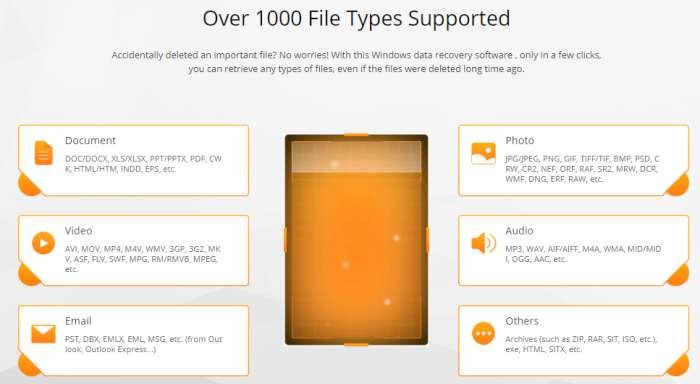
Η εφαρμογή υποστηρίζει πάνω από 1000 είδη αρχείων. Έτσι όπως θα δείτε υποστηρίζει αρχεία ήχου, εικόνας, βίντεο, έγγραφα, email και άλλα πολλά. Άρα είναι απίθανο να μην καλυφτείτε από την εφαρμογή σε αυτόν τον τομέα.
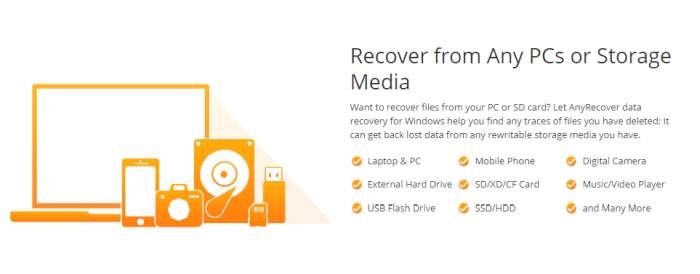
Από που μπορεί να σώσει τ’ αρχεία σας!? Πρακτικά απ’ όπου μπορεί το σύστημα κάπως να το διαβάσει. Και τι εννοώ… Laptop & PC, εξωτερικοί σκληροί δίσκοι, USB Flash Drive, κινητά, SD/XD/CF κάρτες, SSD/HDD, ψηφιακές κάμερες, Music/Video Player και όπου αλλού μπορεί να έχετε ηλεκτρονική πρόσβαση και έχετε σώσει τ’ αρχεία σας.
Μάλιστα την εταιρεία και το πρόγραμμα όπως αναφέρεται στο τέλος της σελίδας του site τους, το εμπιστεύονται διάφορες γνωστές εταιρείες. Αλήθεια, ψέμα, σίγουρα για να το γράφουν κάποιο δίκιο θα έχουν…

Ας δούμε όμως το πρόγραμμα καθ’ αυτό. Κατ’ αρχάς, το πρόγραμμα λειτουργεί και στην δωρεάν έκδοση, αλλά φυσικά όχι πλήρως. Στην δωρεάν έκδοση που θα κατεβάσετε από την σελίδα τους, θα σκανάρει τον χώρο που θα του πείτε, θα σας πει τι αρχεία βρήκε για να επαναφέρει, αλλά μόνο εάν αποκτήσετε την πλήρη έκδοση θα το κάνει…λογικό. Έτσι απέκτησα ένα κωδικό για να έχω το κεφάλι μου ήσυχο εάν συμβεί καμία στραβή. Η τιμή δεν είναι καθόλου άσχημη, εάν σκεφτείτε αναλογικά από τι μπελά γλυτώνεται….
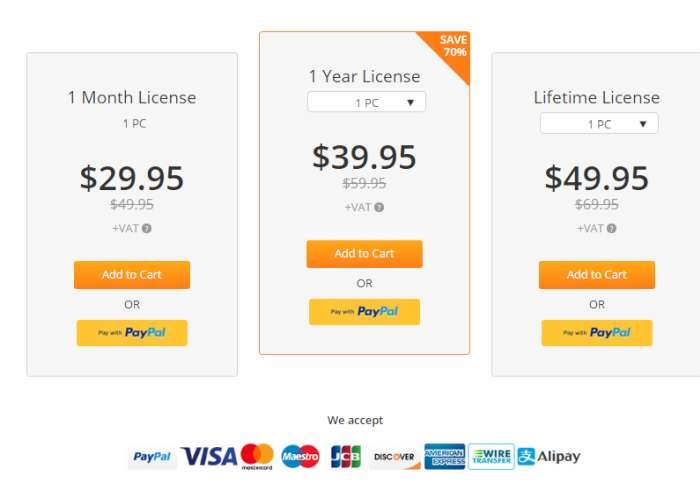
Αγοράστε το Lifetime καλύτερα. Εξάλλου η διαφορά τιμής είναι ελάχιστη για να την πληρώνετε συνέχεια….

Είπα λοιπόν να δοκιμάσω το πρόγραμμα. Δεν λέω, καλά αυτά που λένε, αλλά καλό είναι να ξέρω στην πραγματικότητα τι γίνεται εάν μου συμβεί κάποια στραβή. Παραδείγματα θα δείτε και στο βίντεο παρουσίαση πιο κάτω. Λοιπόν όπως είπαμε κατεβάζουμε το πρόγραμμα και το εγκαθιστούμε. Αφού τελειώσει η όλη εγκατάσταση, το τρέχουμε. Αυτό είναι τι βλέπουμε σαν πρώτη σελίδα

Κινώντας τον κέρσορα πάνω από τα τετράγωνα, αλλάζουν και μας δείχνουν ακριβώς τι λειτουργία υποστηρίζει το καθένα. Εγώ για δοκιμή έσβησα ένα αρχείο exe από εάν στικάκι USB, για να δω εάν θα το επαναφέρει όπως ήταν.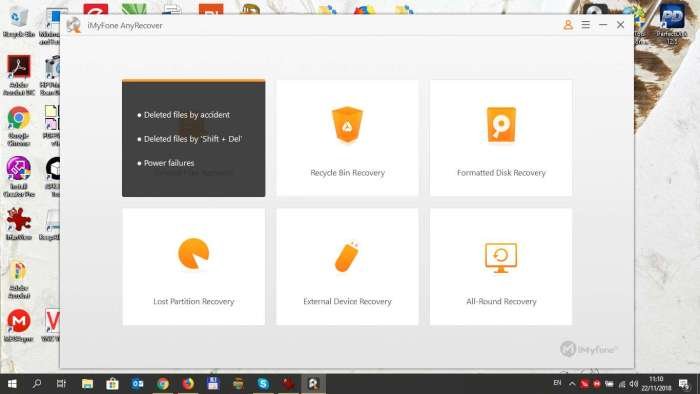
Πατώντας λοιπόν την επιλογή που μας ενδιαφέρει, μας μεταφέρει στους σκληρούς που βλέπει ο υπολογιστής μας, ώστε να επαναφέρουμε τα χαμένα αρχεία που θέλουμε…
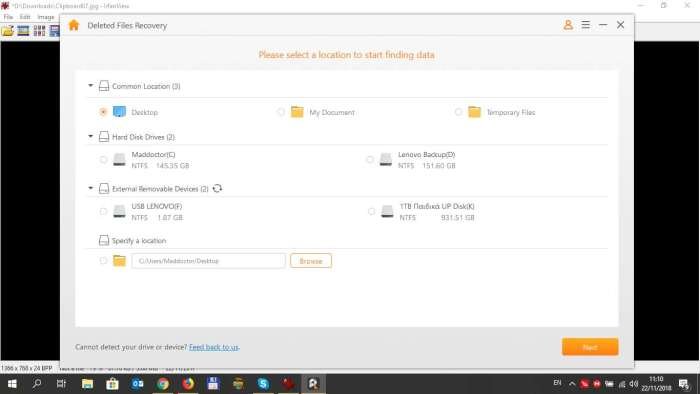
Στην συγκεκριμένη περίπτωση εγώ διάλεξα το στικάκι USB όπου διέγραψα “κατά λάθος” ένα αρχείο. Πατώντας το Next μας μεταφέρει στην επιλογή όπου μπορούμε να διαλέξουμε για το τι τύπου αρχείου να κοιτάξει να επαναφέρει.
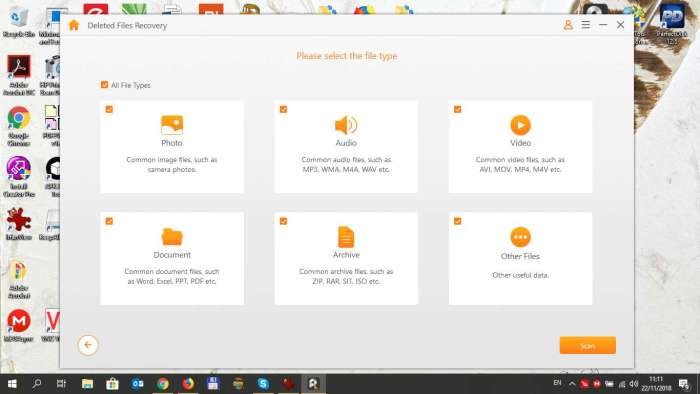
Εδώ ή διαλέγουμε τι θέλουμε ή το αφήνουμε ως έχει. Εγώ δεν πείραξα τίποτα και προχώρησα…
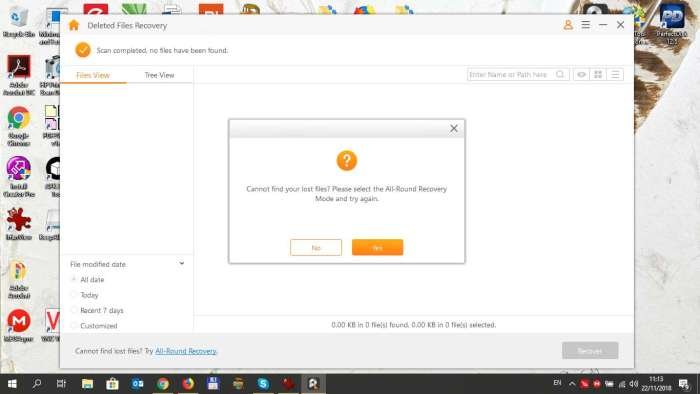
Θα κάνει ένα γρήγορο σκανάρισμα για να δει εάν θα βρει κάτι ή όχι. Εάν βρει θα σας το πει, εάν όχι θα σας προτείνει να κάνει πιο διεξοδικό έλεγχο όπως εμένα…
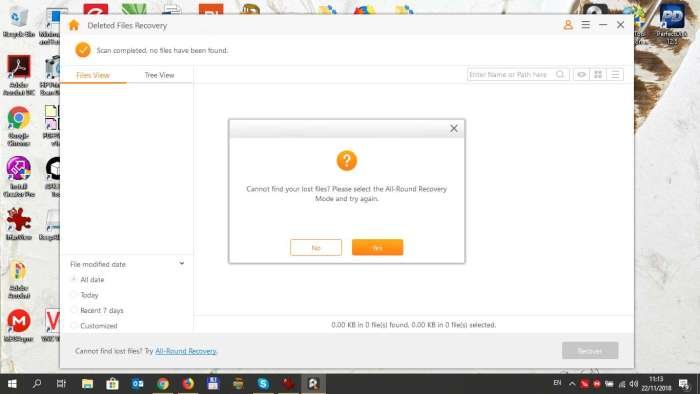
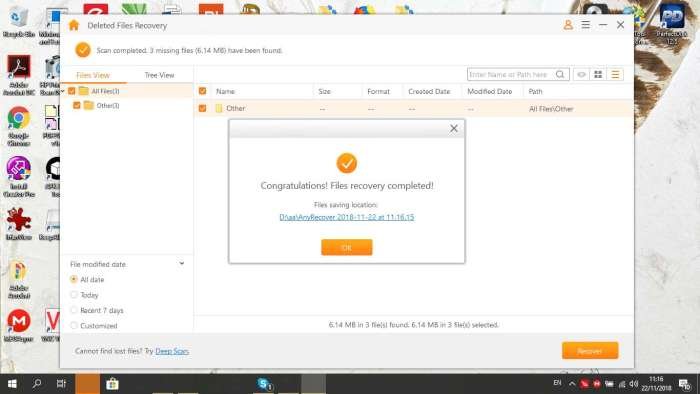
Αφού ολοκληρώσει και τον πιο διεξοδικό έλεγχο, σίγουρα θα σας βρει κάτι. Το μόνο που έχετε να κάνετε πια είναι να τσεκάρετε τον αρχικό φάκελο που βλέπετε αριστερά και το πρόγραμμα θα επαναφέρει τα πάντα πια!
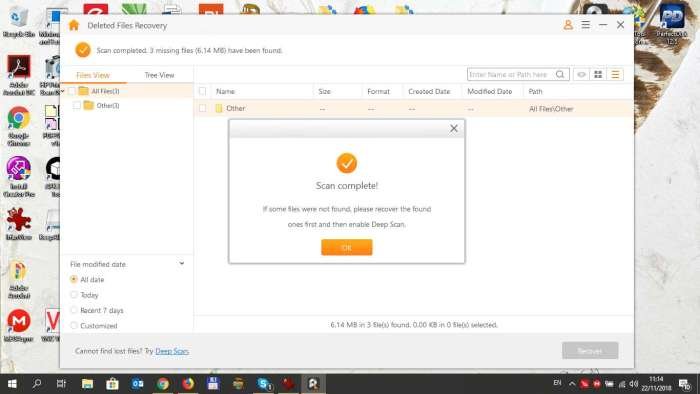
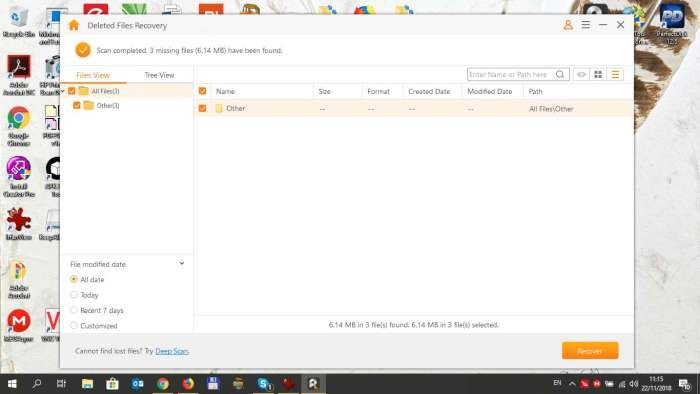
Πατώντας πια το κουμπί Recover που βλέπετε κάτω δεξιά, θα σας ρωτήσει που θέλετε να γίνει η επαναφορά των αρχείων που βρήκε.
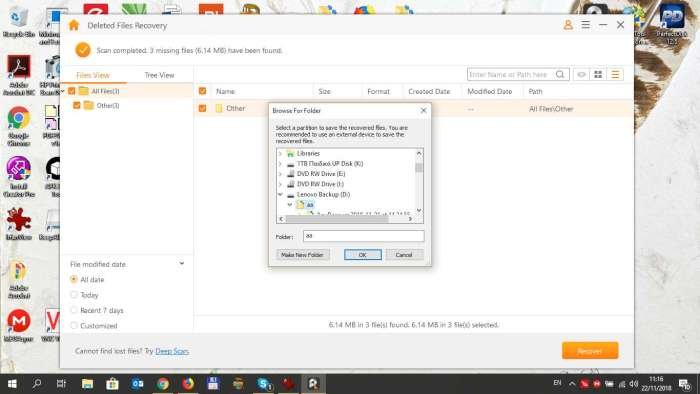
Αφού του υποδείξετε το που, θα σας επαναφέρει τα πάντα γρήγορα και εύκολα…
Δείτε και την παρουσίαση που έφτιαξα για εσάς:
Στο δια ταύτα τώρα. Το πρόγραμμα τα πήγε πολύ καλά. Αρχείο που το διέγραψα από το USB στικάκι, χωρίς να έχω γράψει κάτι από πάνω, το επανέφερε 100%. Στην περίπτωση που έκανα format στον δίσκο και μετά από διαγραφή έβαλα άλλο αρχείο από πάνω, βρήκε αρχεία που τα επανέφερε, αλλά φυσικά θέλουν περαιτέρω επεξεργασία για να αποκατασταθεί αυτό που ζητάτε. Και είναι λογικό αφού τα δεδομένα μπερδεύονται και είναι σχεδόν αδύνατον να τα σώσετε. Μόνο αρχεία κειμένου έχουν μεγάλη πιθανότητα σε αυτές τις περιπτώσεις να σώσετε και πάλι δεν είναι σίγουρο. Το σίγουρο πάντως είναι ότι το AnyRecover της iMyFone κάνει μία πολύ καλή δουλειά και πολύ καλή προσπάθεια όπου τα πράγματα είναι σκούρα. Μπορείτε επίσης να έχετε υπόψιν σας και την επαναφορά αρχείων από εξωτερικές κάρτες. Εάν σας το προτείνω!? Για αρχή εύχομαι να μην σας χρειαστεί, αλλά επειδή ποτέ δεν ξέρεις, ναι σας το προτείνω. Εξάλλου και εγώ για τέτοιες αχρείαστες καταστάσεις το πήρα.
[signoff]


