


Γνωρίζουμε ότι η Microsoft έχει ενισχύσει τη λειτουργία αναζήτησης του συστήματος στο Win10, αλλά η αναζήτηση Win10 είναι πραγματικά δύσκολο να χαρακτηριστεί εύχρηστη. Ανεξάρτητα από τα παλιομοδίτικα προβλήματα, όπως η χαμηλή απόδοση, λίγα αποτελέσματα και η καθυστέρηση του συστήματος, η αναζήτηση στα Win10 έχει επίσης ελαττώματα όσον αφορά τη λειτουργική σχεδίαση – θα εμφανίζει τα αποτελέσματα της αναζήτησης ιστού και μερικές φορές θα έχει προτεραιότητα έναντι των καταχωρίσεων αποτελεσμάτων τοπικής αναζήτησης!
Δείτε πχ ένα παράδειγμα……, εάν θέλετε να βρείτε το πρόγραμμα Photoshop στα Win10, η πρώτη αναζήτηση δεν θα είναι το λογισμικό Photoshop που είναι εγκατεστημένο στον υπολογιστή, αλλά το αποτέλεσμα της αναζήτησης του Bing για το “Photoshop”, όπως φαίνεται στην παρακάτω εικόνα.
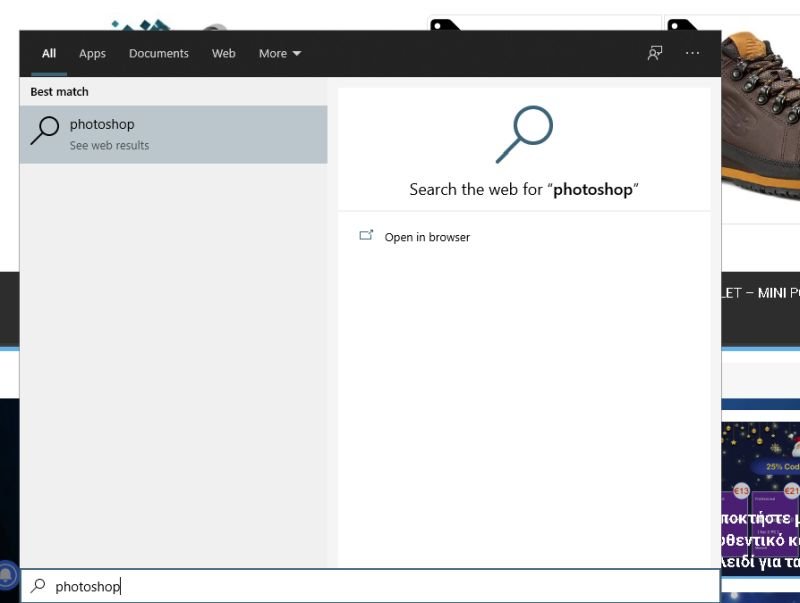
Η αναζήτηση των Win10 δίνει μερικές φορές προτεραιότητα στα αποτελέσματα αναζήτησης ιστού του Bing και η εμπειρία δεν είναι καλή συνήθως.
Τα Win10 αναζητά πράγματα στο Bing για εμάς. Είναι πραγματικά απαραίτητο; Τα άτομα που θέλουν να αναζητήσουν πράγματα στο Διαδίκτυο είναι πιο συνηθισμένα στο άνοιγμα του προγράμματος περιήγησης και στη συνέχεια στην αναζήτηση. Η αναζήτηση του Win10, χρειάζεται μόνο να κάνει καλή δουλειά στην τοπική αναζήτηση, σίγουρα όχι για κάτι άλλο. Σίγουρα οι περισσότεροι θα συμφωνήσετε μαζί μου. Επιπλέον, η αναζήτηση του Bing δεν είναι πολύ χρήσιμη, μιας και απ ότι βλέπω, οι πιο πολλοί έχουμε μάθει να χρησιμοποιούμε τον γούγλη!
Πώς να απενεργοποιήσετε τη λειτουργία αναζήτησης στο Διαδίκτυο της αναζήτησης Win10; Δείτε πως θα το κάνετε!
Απενεργοποίηση αναζήτησης μέσω Bing
Εάν έχετε εγκαταστήσει τα Win10 της έκδοσης Win10 20H1 / 20H2, μπορείτε να τροποποιήσετε το μητρώο και να απενεργοποιήσετε τη λειτουργία αναζήτησης δικτύου Bing στην αναζήτηση των Win10. Τα παρακάτω είναι τα συγκεκριμένα βήματα.
Αρχικά, ανοίξτε το μητρώο συστήματος, εισάγοντας την εντολή regedit στην αναζήτηση.
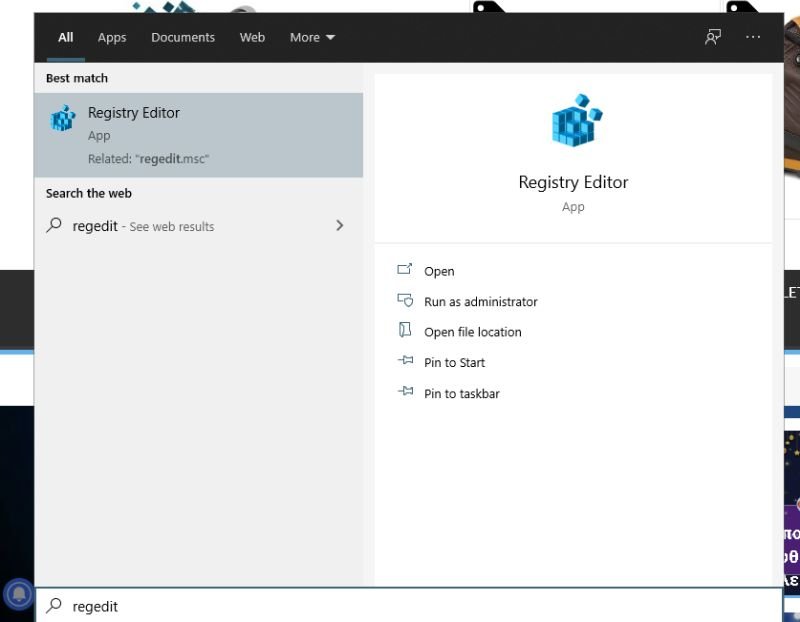
Μετά από αυτό, εισαγάγετε απευθείας την ακόλουθη διαδρομή μέσω της γραμμής διευθύνσεων:
Υπολογιστής \ HKEY_CURRENT_USER \ SOFTWARE \ Policies \ Microsoft \ Windows \
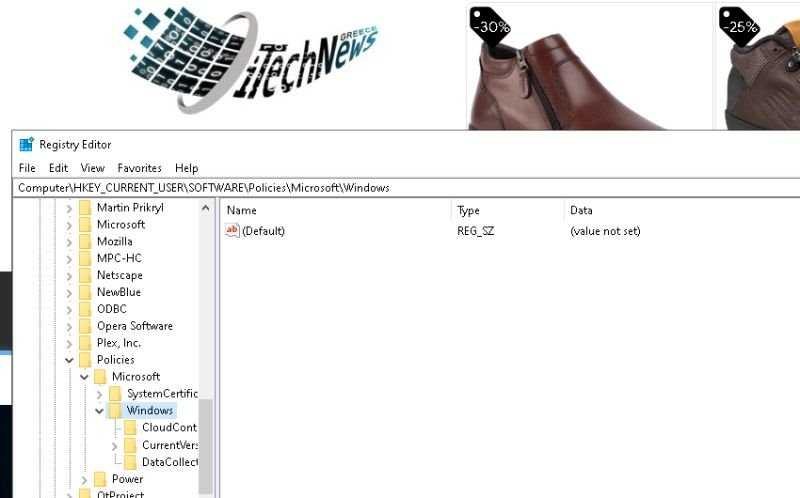
Στη συνέχεια, κάντε δεξί κλικ στο φάκελο των Windows για να εμφανιστεί το μενού συντόμευσης και επιλέξτε “Νέο στοιχείο”, όπως φαίνεται στην παρακάτω εικόνα.
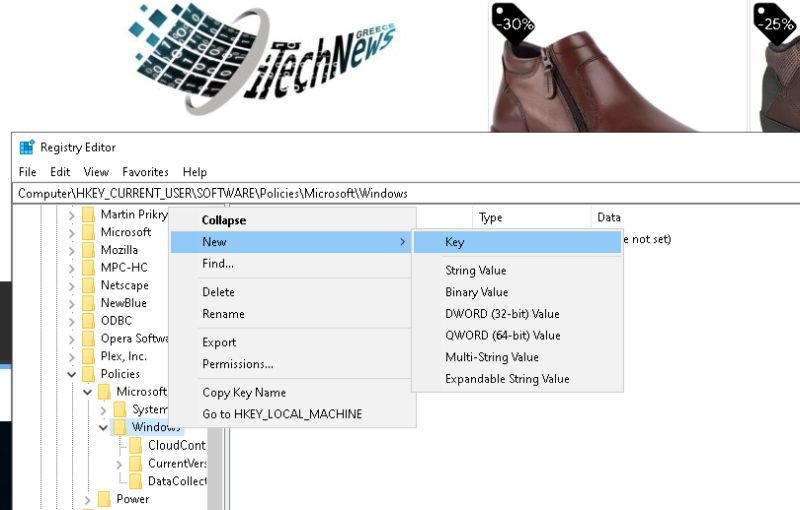
Γράφουμε την λέξη Explorer στον νέο φάκελοπου δημιουργήθηκε.
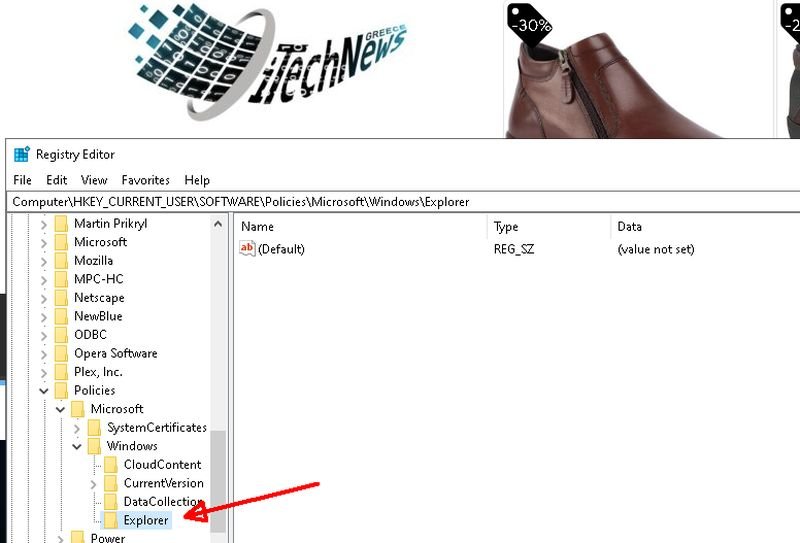
Μετά κάνουμε δεξί κλικ στην λέξη Explorer και διαλέγουμε “New DWORD32-bit Value”.

Μετονομάζουμε την εντολή που δημιουργήθηκε σε “DisableSearchBoxSuggestions”
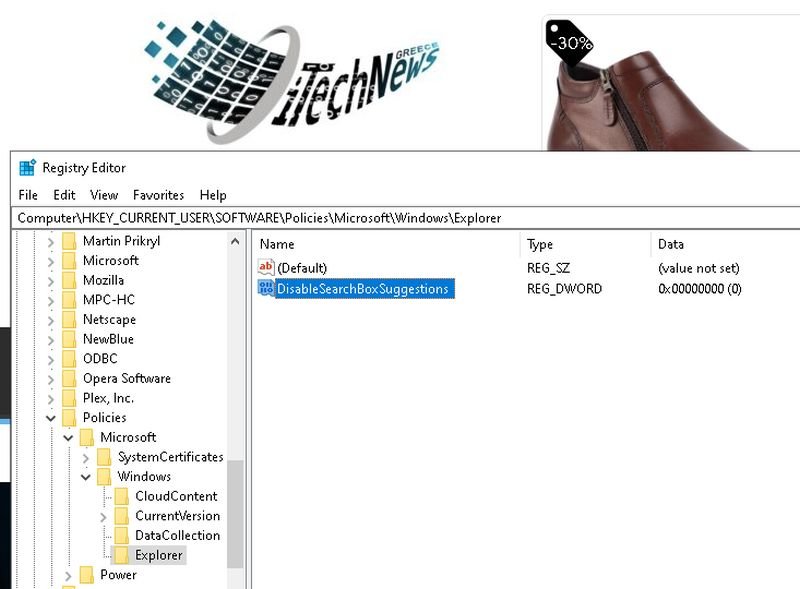
Τέλος, τροποποιήστε το περιεχόμενο αυτής της τιμής κλειδιού. Αν το ορίσετε στο “1”, απενεργοποιείτε την αναζήτηση δικτύου στα Win10. Αν πάλι το ορίσετε στο “0”, ενεργοποιείτε τη δυνατότητα αναζήτησης δικτύου στα Win10. Εσείς διαλέγετε τι θέλετε….
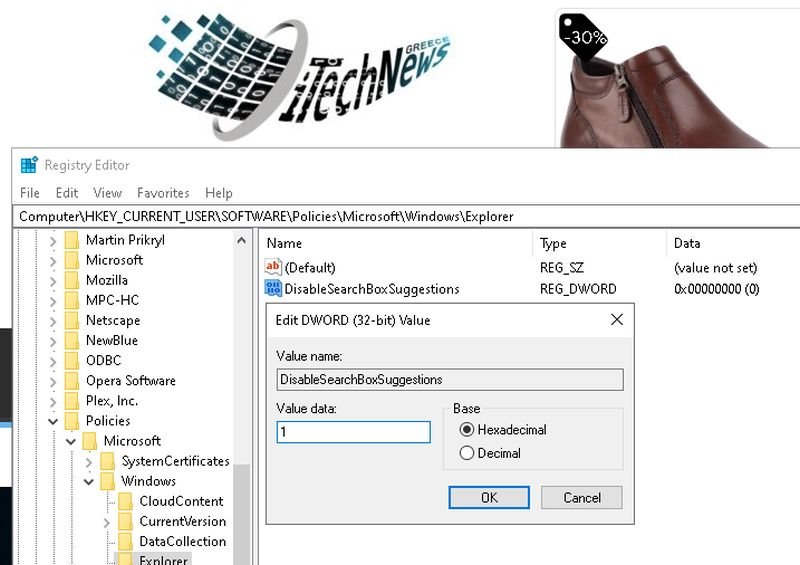
Επανεκκινήστε το σύστημα και η τροποποίηση θα τεθεί σε ισχύ. Από τώρα και στο εξής, όταν θα ψάχνετε κάτι με την αναζήτηση, αυτή θα γίνεται μόνο τοπικά και όχι με την χρήση του Bing.
Σε γενικές γραμμές, η αναζήτηση των Win10 έχει μερικά όχι τόσο καλά χαρακτηριστικά και η αναζήτηση στον ιστό είναι ένα από αυτά. Η μέθοδος της Microsoft για τον τερματισμό της αναζήτησης ιστού στα Win10, ξεκίνησε αφού το ζήτησαν οι χρήστες. Η Microsoft γνωρίζει προφανώς αυτό το πρόβλημα και ελπίζει ότι η Microsoft θα μπορεί να μετατρέψει αυτήν τη δυνατότητα υπέρ της στο μέλλον για να αποφύγει το πρόβλημα της τροποποίησης του μητρώου.
[signoff]


