

Με τα Windows 11, η Microsoft έχει τελικά επανασχεδιάσει τη σύγχρονη εφαρμογή Ρυθμίσεις.

Η νέα εφαρμογή Ρυθμίσεις χρησιμοποιεί μια πλευρική γραμμή και breadcrumbs για να βοηθήσει τους χρήστες να πλοηγηθούν εύκολα μεταξύ διαφορετικών σελίδων και διαθέτει επίσης νέα στοιχεία ελέγχου για προσαρμογή, διαχείριση δικτύου, χρήση ενέργειας, διαχείριση δίσκου και πολλά άλλα.
Η εφαρμογή ρυθμίσεων έχει βελτιωθεί σημαντικά, αλλά εξακολουθούν να λείπουν αρκετές δυνατότητες του Πίνακα Ελέγχου.
Ευτυχώς, τα Windows 11 εξακολουθούν να συνοδεύονται από τον Πίνακα Ελέγχου και τη σελίδα προηγμένης διαμόρφωσης που βασίζεται στην Εξερεύνηση αρχείων και ονομάζεται “God Mode” που σας επιτρέπει να έχετε εύκολη πρόσβαση σε όλα τα προηγμένα εργαλεία, δυνατότητες και εργασίες.
Με τη λειτουργία God, μπορείτε να έχετε πρόσβαση στις προηγμένες λειτουργίες διαχείρισης σε μία τοποθεσία και είναι καλύτερες από τις σύγχρονες ρυθμίσεις.
Ενεργοποιήστε τη λειτουργία God Mode στα Windows 11
Για να αποκτήσετε πρόσβαση στη λειτουργία God στα Windows 11, δημιουργήστε έναν ειδικό φάκελο συντόμευσης, όπως επισημαίνεται στα παρακάτω βήματα:
- Στην επιφάνεια εργασίας, κάντε δεξί κλικ οπουδήποτε.
- Επιλέξτε “Νέο” και κάντε κλικ στο “Φάκελος”
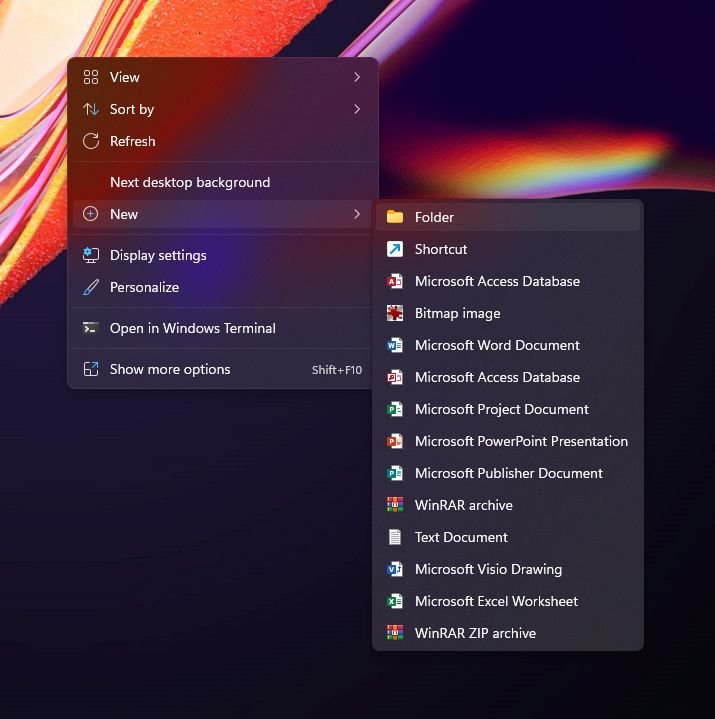
- Κάντε δεξί κλικ στο νέο φάκελο.
- Μετονομάστε το φάκελο στην ακόλουθη εντολή: GodMode.{ED7BA470-8E54-465E-825C-99712043E01C}
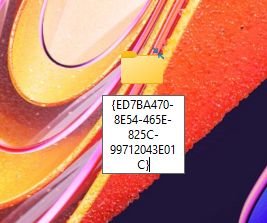
- Πατήστε Enter
Μπορείτε να κάνετε διπλό κλικ σε αυτόν το φάκελο για να ανοίξετε τη λειτουργία God.
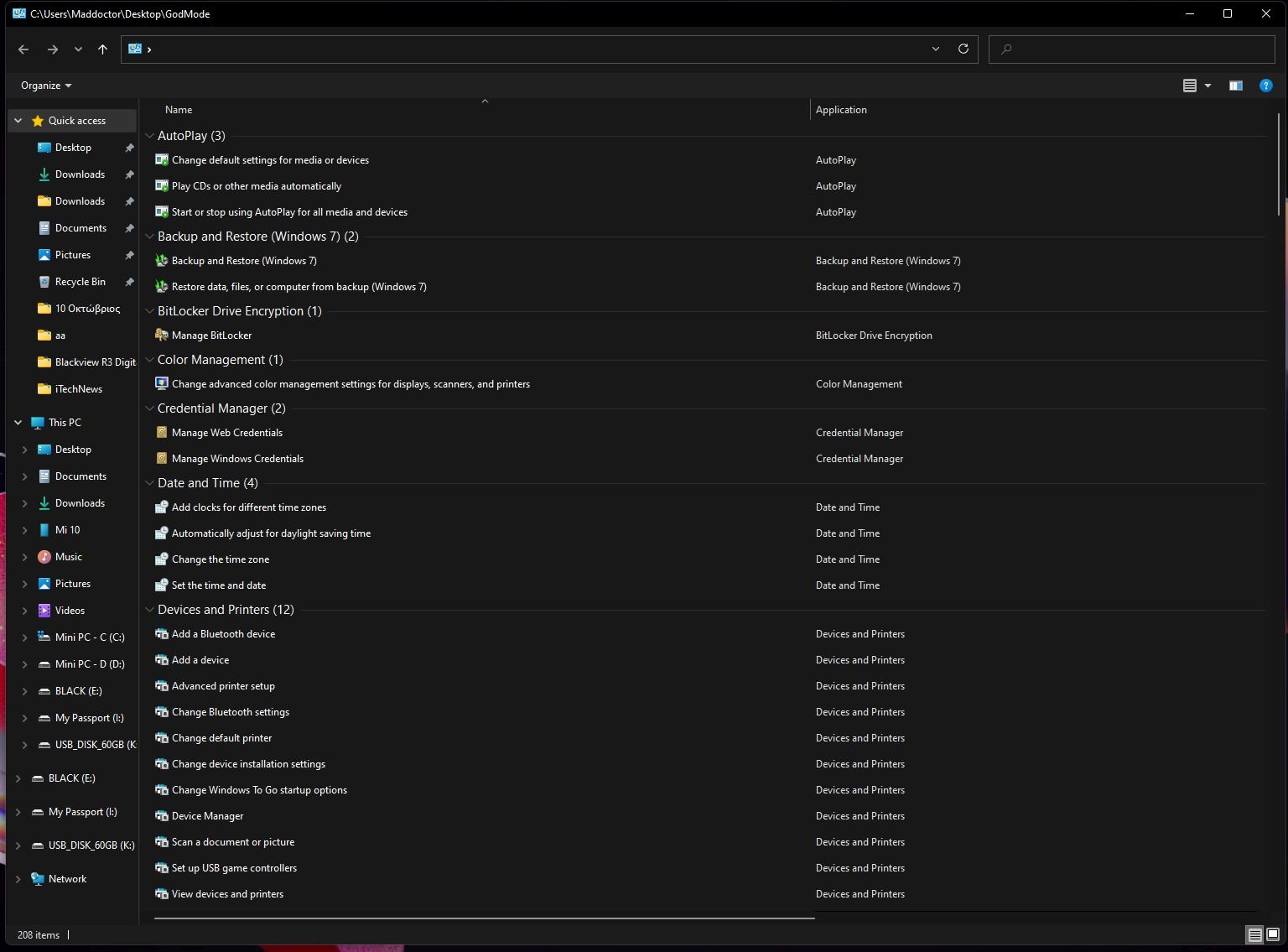
Μόλις τελειώσετε, θα εμφανιστεί μια σελίδα παρόμοια με το παραπάνω στιγμιότυπο οθόνης. Όπως μπορείτε να δείτε, η λειτουργία God των Windows 11 προσφέρει μια οικεία εμπειρία και επαναφέρει επίσης την κλασική προβολή του File Explorer.
Για να βελτιώσετε την εμπειρία, μπορείτε επίσης να χρησιμοποιήσετε το CLSID, ένα μοναδικό αναγνωριστικό για πρόσβαση σε άλλες σελίδες ρυθμίσεων απευθείας από την επιφάνεια εργασίας.
Για παράδειγμα, μπορείτε να δημιουργήσετε φάκελο με το όνομα “{D20EA4E1-3957-11d2-A40B-0C5020524153}” για να ανοίξετε τα Εργαλεία διαχείρισης, όπως το εργαλείο ανασυγκρότησης, επιλογές μορφής δίσκου κ.λπ.
Μπορείτε επίσης να δοκιμάσετε αυτές τις τιμές:
- Network – {F02C1A0D-BE21-4350-88B0-7367FC96EF3C}
- Bluetooth – {28803F59-3A75-4058-995F-4EE5503B023C}
- Mouse properties – {6C8EEC18-8D75-41B2-A177-8831D59D2D50}
- Personalization – {ED834ED6-4B5A-4bfe-8F11-A626DCB6A921}
- Troubleshooting – {C58C4893-3BE0-4B45-ABB5-A63E4B8C8651}
[signoff]


