

Είτε χρησιμοποιείτε Windows 10 είτε έχετε πρόσφατα αναβαθμιστεί στην έκδοση beta των Windows 11, είναι εύκολο να τραβήξετε ένα στιγμιότυπο οθόνης για να τραβήξετε μέρος ή ολόκληρο της οθόνης σας. Ίσως θέλετε να τραβήξετε μια εικόνα για σχολιασμό και κοινή χρήση ή να αποθηκεύσετε μια απόδειξη στο διαδίκτυο. Και στις δύο εκδόσεις του λειτουργικού συστήματος της Microsoft, θα βρείτε τα ίδια ενσωματωμένα εργαλεία (Snip & Sketch και Snipping Tool) μαζί με αρκετές συντομεύσεις πληκτρολογίου που θα σας επιτρέπουν να τραβήξετε ένα στιγμιότυπο οθόνης εύκολα.

Εδώ, θα σας καθοδηγήσουμε πώς να χρησιμοποιήσετε τόσο τα ενσωματωμένα εργαλεία οθόνης των Windows όσο και άλλες συντομεύσεις για τη λήψη στιγμιότυπων οθόνης στα Windows 10 και Windows 11, ώστε να μπορείτε να αποφασίσετε ποια σας αρέσει περισσότερο.
Snip & Sketch
Το εργαλείο Snip & Sketch είναι πιο εύκολο για ν’ αποκτήσετε πρόσβαση, να μοιραστείτε και να σχολιάσετε στιγμιότυπα οθόνης από το παλιό Snipping Tool. Τώρα μπορεί να καταγράψει ένα στιγμιότυπο οθόνης ενός παραθύρου στην επιφάνεια εργασίας σας, μια εκπληκτική παράλειψη όταν πρωτοεμφανίστηκε η εφαρμογή που μας κράτησε στο Team Snipping Tool μέχρι πρόσφατα.
Ο ευκολότερος τρόπος για να καλέσετε το Snip & Sketch είναι με τη συντόμευση πληκτρολογίου Windows key + Shift + S. Μπορείτε επίσης να βρείτε το εργαλείο Snip & Sketch που περιλαμβάνεται στην αλφαβητική λίστα εφαρμογών που έχουν πρόσβαση από το κουμπί Έναρξη καθώς και στον πίνακα ειδοποιήσεων όπου αναφέρεται ως Screen snip. Ή μπορείτε απλά να το αναζητήσετε αν δεν δεσμεύσετε τη συντόμευση πληκτρολογίου στη μνήμη. (Εάν είστε τακτικός λήψης στιγμιότυπων οθόνης, συνιστούμε να καρφιτσώσετε την εφαρμογή στη γραμμή εργασιών.)
Είτε με την συντόμευση πληκτρολογίου είτε με το κουμπί ειδοποιήσεων, θα μειώσει την οθόνη σας και θα ανοίξει ένα μικροσκοπικό μενού στο επάνω μέρος της οθόνης σας που σας επιτρέπει να επιλέξετε τον τύπο του στιγμιότυπου οθόνης που θέλετε να τραβήξετε-ορθογώνιο, ελεύθερης μορφής, παράθυρο ή πλήρους οθόνης. Μόλις τραβήξετε το στιγμιότυπο οθόνης, θα αποθηκευτεί στο πρόχειρο και θα εμφανιστεί στιγμιαία ως ειδοποίηση στην κάτω δεξιά γωνία της οθόνης σας. Κάντε κλικ στην ειδοποίηση για να ανοίξετε το στιγμιότυπο οθόνης στην εφαρμογή Snip & Sketch για σχολιασμό, αποθήκευση ή κοινή χρήση. (Εάν χάσετε την ειδοποίηση, ανοίξτε τον πίνακα ειδοποιήσεων και θα την δείτε να κάθεται εκεί.
Εάν ανοίξετε το Snip & Sketch από το μενού Έναρξη ή αναζητώντας το, θα ανοίξει το παράθυρο Snip & Sketch αντί για το μικρό πλαίσιο στο επάνω μέρος της οθόνης. Από εδώ, πρέπει να κάνετε κλικ στο κουμπί Νέο στην επάνω αριστερή γωνία για να ξεκινήσετε τη λήψη οθόνης και να ανοίξετε το μικρό πλαίσιο. Είναι ένα επιπλέον βήμα για να προχωρήσετε με αυτόν τον τρόπο, αλλά σας επιτρέπει επίσης να καθυστερήσετε ένα στιγμιότυπο οθόνης. Κάντε κλικ στο κουμπί δίπλα στο κουμπί Νέο για να καθυστερήσετε μια λήψη για 3 ή 10 δευτερόλεπτα.

Snipping Tool
Το Snipping Tool υπάρχει από τα Windows Vista. Τα Windows έχουν προειδοποιήσει εδώ και μερικά χρόνια ότι το Snipping Tool απομακρύνεται, αλλά εξακολουθεί να τρέχει και στα Windows 11. Το Snipping Tool έχει διαγραφεί από τη λίστα εφαρμογών από το μενού Έναρξη, αλλά είναι εύκολα προσβάσιμο μέσω της γραμμής αναζήτησης.
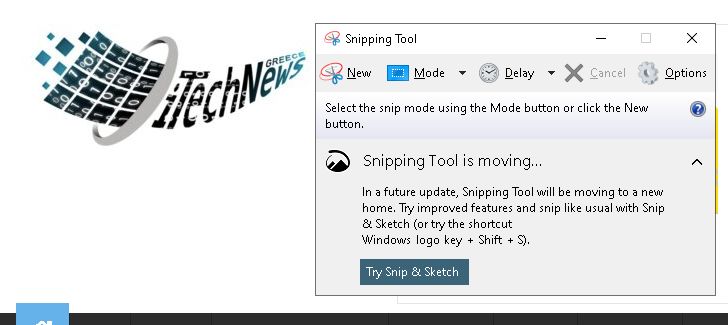
Κάντε κλικ στο κουμπί Νέο για να ξεκινήσει η διαδικασία του στιγμιότυπου οθόνης. Ο προεπιλεγμένος τύπος αποκοπής είναι ένα ορθογώνιο στιγμιότυπο, αλλά μπορείτε επίσης να τραβήξετε στιγμιότυπα ελεύθερης μορφής, πλήρους οθόνης και παραθύρων.
Το Snipping Tool δεν αποθηκεύει αυτόματα τα στιγμιότυπα οθόνης σας – θα χρειαστεί να τα αποθηκεύσετε με μη αυτόματο τρόπο στο εργαλείο πριν βγείτε – και αντιγράφει αυτόματα τις καταγραφές σας στο πρόχειρο.
Print Screen
Για να καταγράψετε ολόκληρη την οθόνη σας, πατήστε το πλήκτρο Εκτύπωση Οθόνης (μερικές φορές με ετικέτα PrtScn). Το στιγμιότυπο οθόνης σας δεν θα αποθηκευτεί ως αρχείο, αλλά θα αντιγραφεί στο πρόχειρο. Θα χρειαστεί να ανοίξετε ένα εργαλείο επεξεργασίας εικόνας (όπως το Microsoft Paint ή κατά εμέ καλύτερα ένα πρόγραμμα σαν το IrfanView), να επικολλήσετε το στιγμιότυπο οθόνης στον επεξεργαστή και να αποθηκεύσετε το αρχείο από εκεί.
Μπορείτε επίσης να ρυθμίσετε το κουμπί PrtScn για να ανοίξει το εργαλείο Snip & Sketch μεταβαίνοντας στις Ρυθμίσεις> Ευκολία πρόσβασης> Πληκτρολόγιο και εναλλαγή. Χρησιμοποιήστε το κουμπί PrtScn για να ανοίξετε το απόσπασμα οθόνης στην περιοχή Συντόμευση οθόνης εκτύπωσης.

Πλήκτρο Windows + Οθόνη εκτύπωσης
Για να καταγράψετε ολόκληρη την οθόνη σας και να αποθηκεύσετε αυτόματα το στιγμιότυπο οθόνης, πατήστε το πλήκτρο Windows + πλήκτρο οθόνης εκτύπωσης. Η οθόνη σας θα μειωθεί σύντομα, για να δείξει ότι μόλις τραβήξατε ένα στιγμιότυπο οθόνης και το στιγμιότυπο οθόνης θα αποθηκευτεί στο φάκελο Εικόνες> Στιγμιότυπα οθόνης.
Alt + Οθόνη εκτύπωσης
Για να τραβήξετε ένα γρήγορο στιγμιότυπο οθόνης του ενεργού παραθύρου, χρησιμοποιήστε τη συντόμευση πληκτρολογίου Alt + PrtScn. Αυτό θα ασφαλίσει το τρέχον ενεργό παράθυρό σας και θα αντιγράψει το στιγμιότυπο οθόνης στο πρόχειρο. Θα χρειαστεί να ανοίξετε τη λήψη σε έναν επεξεργαστή εικόνας για να την αποθηκεύσετε.
[su_button url=”https://itechnews.gr/2020/04/itechnews-gr-tora-pia-episima-kai-sta-google/” target=”blank” style=”bubbles” background=”#0726db” color=”#ffffff” size=”10″ wide=”yes” center=”yes” radius=”20″ icon=”https://itechnews.gr/wp-content/uploads/2021/08/google_news.jpg” icon_color=”#060606″ text_shadow=”2px 2px 2px #000000″ rel=”lightbox”]Ακολουθήστε το iTechNews.gr στο Google News! Παρακολουθήστε τα τελευταία νέα, τάσεις, αξεσουάρ και παρουσιάσεις[/su_button]
Game bar
Μπορείτε να χρησιμοποιήσετε τη γραμμή παιχνιδιών για να τραβήξετε ένα στιγμιότυπο οθόνης, είτε βρίσκεστε στη μέση του παιχνιδιού είτε όχι. Πατήστε το πλήκτρο Windows + G για να καλέσετε τη γραμμή παιχνιδιών. Από εδώ, μπορείτε να κάνετε κλικ στο κουμπί στιγμιότυπου οθόνης στη γραμμή παιχνιδιών ή να χρησιμοποιήσετε την προεπιλεγμένη συντόμευση πληκτρολογίου Πλήκτρο Windows + Alt + PrtScn για να τραβήξετε ένα στιγμιότυπο οθόνης πλήρους οθόνης. Για να ορίσετε τη δική σας συντόμευση πληκτρολογίου στιγμιότυπου οθόνης γραμμής παιχνιδιού, στις Ρυθμίσεις> Παιχνίδι> Γραμμή παιχνιδιών. Δημιουργώντας αντίγραφα ασφαλείας, θα χρειαστεί επίσης να ενεργοποιήσετε τη γραμμή παιχνιδιών από αυτήν τη σελίδα ρυθμίσεων, βεβαιωθείτε ότι έχετε ενεργοποιήσει την Εγγραφή κλιπ παιχνιδιών, στιγμιότυπων οθόνης και μετάδοσης χρησιμοποιώντας τη γραμμή παιχνιδιών.
Λογότυπο Windows + Μείωση έντασης ήχου
Εάν έχετε μια συσκευή Microsoft Surface, μπορείτε να χρησιμοποιήσετε τα φυσικά (για παράδειγμα, φυσικά) κουμπιά για να τραβήξετε ένα στιγμιότυπο οθόνης ολόκληρης της οθόνης σας – παρόμοιο με το πώς θα τραβήξατε ένα στιγμιότυπο οθόνης σε οποιοδήποτε άλλο τηλέφωνο ή tablet. Για να το κάνετε αυτό, κρατήστε πατημένο το κουμπί αφής Λογότυπο των Windows στο κάτω μέρος της οθόνης του Surface και πατήστε το φυσικό κουμπί μείωσης της έντασης στο πλάι του tablet. Η οθόνη θα μειωθεί σύντομα και το στιγμιότυπο οθόνης θα αποθηκευτεί αυτόματα στο φάκελο Εικόνες> Στιγμιότυπα οθόνης.
[signoff]


