

Τα Windows 10 Update May Edition (έκδοση 2004) παρέχει μια νέα εμπειρία με την Cortana, μέσω μιας διεπαφής που βασίζεται στη συνομιλία. Στα Windows 10 έκδοση 2004 ή μεταγενέστερα, μπορείτε να εισαγάγετε ερωτήσεις στην Cortana χωρίς να χρειάζεται να μιλήσετε δυνατά και η συνομιλία θα εμφανιστεί στο παράθυρο συνομιλίας.

Εάν δεν σας αρέσει η Cortana, μπορείτε πλέον να την καταργήσετε εύκολα από τα Windows 10 εντελώς. Πριν από τα Windows 10 19H1, η Cortana συνδυάστηκε με την Αναζήτηση Windows, οπότε ακόμη και αν καταφέρετε να καταργήσετε το Cortana, είναι πιθανό να διακοπεί και η Αναζήτηση των Windows. Στα Windows 10 19H1, η Microsoft διαχώρισε την Cortana και την αναζήτηση. Με την κυκλοφορία της ενημερωμένης έκδοσης 2004 για τα Windows 10, η Microsoft κυκλοφόρησε επίσης και μια νέα εφαρμογή Cortana στο κατάστημα εφαρμογών των Windows 10, διευκολύνοντας την επανεγκατάσταση της Cortana.
Η Cortana είναι πλέον μια εφαρμογή με παράθυρο που μπορεί να μετακινηθεί στην επιφάνεια εργασίας σας. Η Microsoft πρόσθεσε επίσης τη δυνατότητα απενεργοποίησης της Cortana όταν είναι ενεργοποιημένη.
Η εφαρμογή Cortana προστίθεται επίσης στη λίστα προγραμμάτων αυτόματης εκκίνησης για συσκευές Windows.
Στη λίστα “Εκκίνηση”, κάθε πρόγραμμα προσθέτει κάποιο χρόνο εκκίνησης στα Windows 10. Στα Windows 10 έκδοση 2004, η Cortana μπορεί να αποτραπεί από την αυτόματη εκκίνηση.
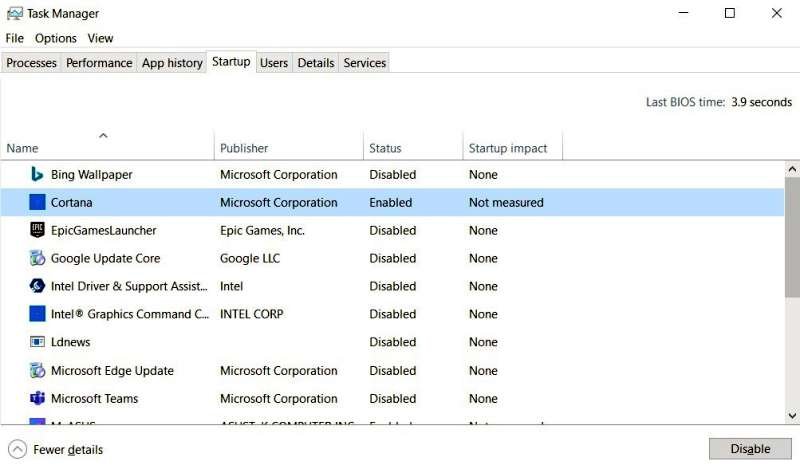
Για να αποκλείσετε την Cortana στη λίστα εκκίνησης και τις δραστηριότητες του φόντου, ακολουθήστε τα εξής βήματα:
- Πατήστε ταυτόχρονα Ctrl + Shift + Esc για να ανοίξετε τη διαχείριση εργασιών.
- Κάντε κλικ στη λίστα “Έναρξη”.
- Επιλέξτε “Cortana”.
- Κάντε κλικ στο “Απενεργοποίηση” για να μην ξεκινήσει αυτόματα.
Εάν η Cortana έχει επισημανθεί ως “απενεργοποιημένη”, μπορείτε να την αγνοήσετε επειδή δεν θα φορτωθεί κατά την εκκίνηση του υπολογιστή σας.
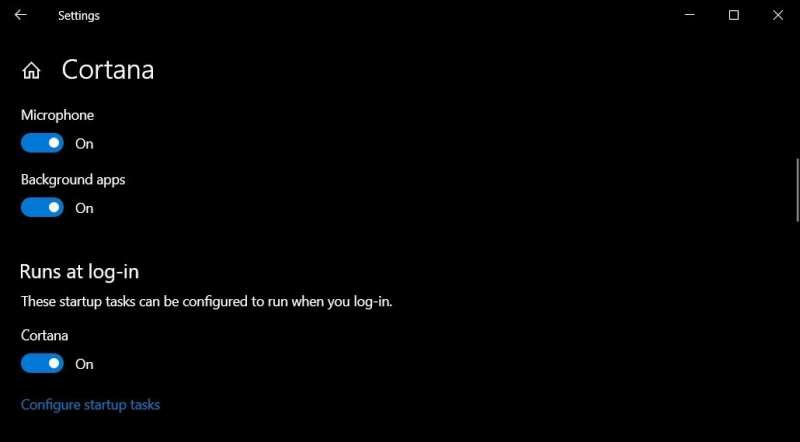
Μπορείτε επίσης να αφαιρέσετε την Cortana από την εκκίνηση ακολουθώντας αυτά τα βήματα:
- Ανοίξτε το μενού έναρξης και μεταβείτε σε όλες τις εφαρμογές.
- Κάντε δεξί κλικ στη λίστα Cortana.
- Επιλέξτε Περισσότερα και, στη συνέχεια, κάντε κλικ στην επιλογή Ρυθμίσεις εφαρμογής.
- Η Cortana τρέχει όταν συνδέεστε.
- Στις ρυθμίσεις της εφαρμογής Cortana, απενεργοποιήστε την Cortana στην ενότητα “Εκτέλεση κατά τη σύνδεση”.
Πρέπει να κάνετε επανεκκίνηση των Windows 10 για να τεθούν σε ισχύ αυτές οι αλλαγές.
Τώρα μπορείτε να απεγκαταστήσετε εύκολα το Cortana
Ξεκινώντας με την ενημέρωση των Windows 10 για την έκδοση 2004, υπάρχει τώρα ένας εύκολος τρόπος για να αφαιρέσετε την Cortana από τα Windows 10. Επειδή η Cortana είναι πλέον διαθέσιμη ως εφαρμογή και δεν είναι πλέον συνδεδεμένη με την Αναζήτηση των Windows, μπορείτε να απεγκαταστήσετε τον ψηφιακό βοηθό χωρίς να σπάσετε τις λειτουργίες στα Windows 10..
Εάν δεν σας αρέσει η Cortana ή εάν η λειτουργία δεν είναι διαθέσιμη στη χώρα σας, απεγκαταστήστε την στα Windows 10 έκδοση 2004 ως εξής:
- Ανοίξτε το “PowerShell” με δικαιώματα διαχειριστή.
- Εισαγάγετε “Get-AppxPackage -allusers Microsoft.549981C3F5F10 | Remove-AppxPackage”.
- Πατήστε το πλήκτρο Enter.
Το iTechNews.gr υπενθυμίζει ότι τα παραπάνω βήματα δεν μπορούν να καταργήσουν εντελώς την Cortana από τα Windows 10. Εάν θέλετε να καταργήσετε εντελώς το Cortana, θα πρέπει να επεξεργαστείτε το μητρώο των Windows.
Μπορείτε πάντα να επανεγκαταστήσετε / ενεργοποιήσετε τη Cortana κατεβάζοντας την από το κατάστημα εφαρμογών των Windows 10.
[signoff]
Πηγή: https://www.ithome.com/


