

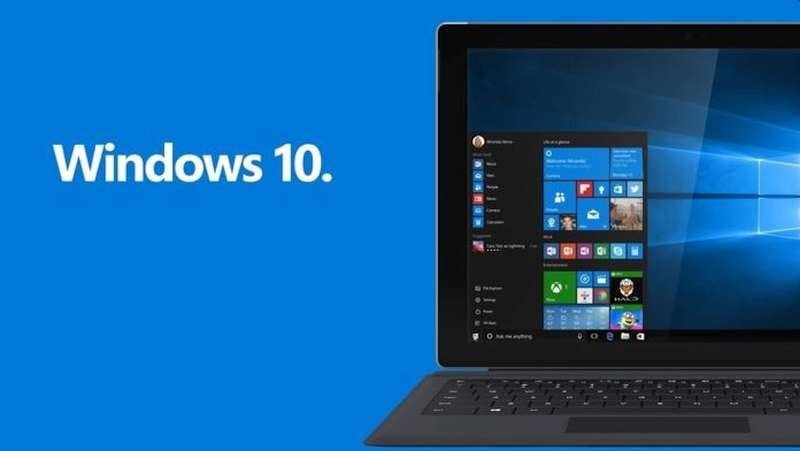
Το μενού “Έναρξη” είναι ένα βασικό στήριγμα των Windows, που παρουσιάζεται με τα Windows 95. Εάν θέλετε να βρείτε ένα αρχείο, να ξεκινήσετε μια εφαρμογή ή να θέσετε τον υπολογιστή σας σε αναστολή λειτουργίας, αυτό είναι το σημείο που θέλετε.
Για πολλές εργασίες, μπορείτε επίσης να χρησιμοποιήσετε εύχρηστες συντομεύσεις πληκτρολογίου για να ολοκληρώσετε τα βασικά. Δοκιμάστε τα Windows key + L την επόμενη φορά που θα σηκωθείτε από τον υπολογιστή σας για να τον κλειδώσετε χωρίς να κάνετε κλικ στα μενού.
Το ξέρετε όμως ότι υπάρχουν κάμποσοι τρόποι να τροποποιήσετε αυτό που βλέπετε στο μενού Έναρξη!?. Δείτε πως θα το κάνετε…..
Απαλλαγείτε από τις ενοχλητικές προτάσεις
Έχετε παρατηρήσει ότι εμφανίζονται προτεινόμενοι σύνδεσμοι όταν ανοίγετε το μενού Έναρξη; Τα Windows εμφανίζουν προτεινόμενες εφαρμογές που πιστεύει ότι μπορεί να σας βοηθήσουν.
Εάν έχετε κουραστεί να βλέπετε αυτές τις προτάσεις, μπορείτε να τις απενεργοποιήσετε, ώστε να μην γεμίζουν πλέον το μενού Έναρξη:
- Κάντε κλικ στο μενού Έναρξη> Ρυθμίσεις
- Κάντε κλικ στην Εξατομίκευση
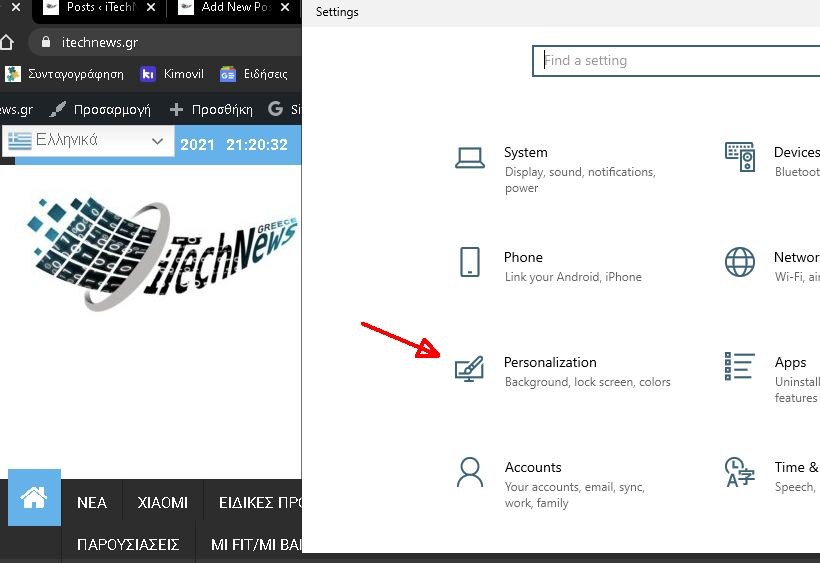
- Κάντε κλικ στο κουμπί Έναρξη στην αριστερή πλευρά του παραθύρου
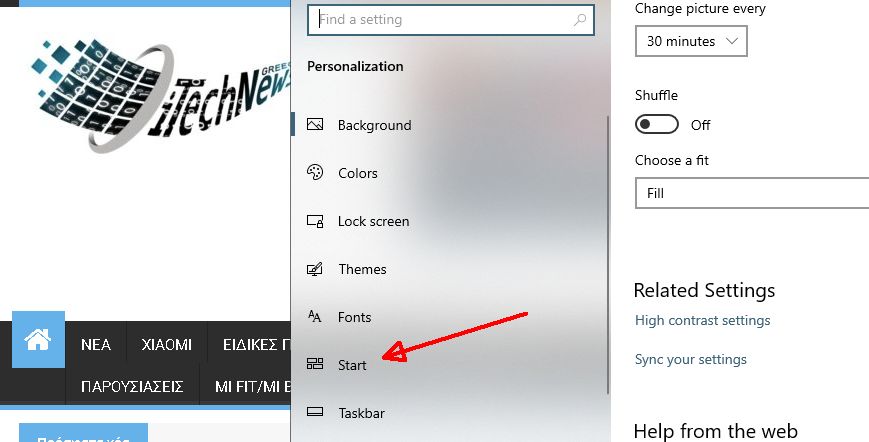
- Απενεργοποιήστε το “Εμφάνιση προτάσεων περιστασιακά στην Έναρξη”

Απλοποιήστε τη λίστα εφαρμογών
Είναι ενοχλητικό όταν η εφαρμογή που ψάχνετε είναι κρυμμένη μεταξύ πολλών άλλων που δεν χρησιμοποιείτε. Έχετε μερικές επιλογές για την εξάλειψη της ακαταστασίας.
Για να αποκρύψετε τη λίστα εφαρμογών στο μενού Έναρξη:
- Και πάλι, μεταβείτε στις Ρυθμίσεις> Εξατομίκευση> Έναρξη
- Από εδώ, απενεργοποιήστε την επιλογή “Εμφάνιση λίστας εφαρμογών στο μενού Έναρξη”

Εάν συνειδητοποιήσετε ότι υπάρχουν εφαρμογές που δεν θέλετε πια, καταργήστε τις:
- Συνδεθείτε στον υπολογιστή σας ως διαχειριστής
- Πληκτρολογήστε Εφαρμογές στο πλαίσιο αναζήτησης
- Κάτω από τα αποτελέσματα αναζήτησης, επιλέξτε Εφαρμογές και δυνατότητες
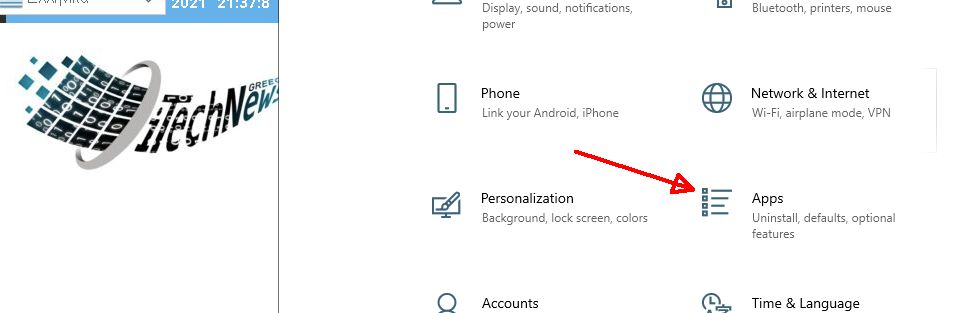
- Επιλέξτε μια εφαρμογή που θέλετε να καταργήσετε
- Πατήστε Κατάργηση εγκατάστασης
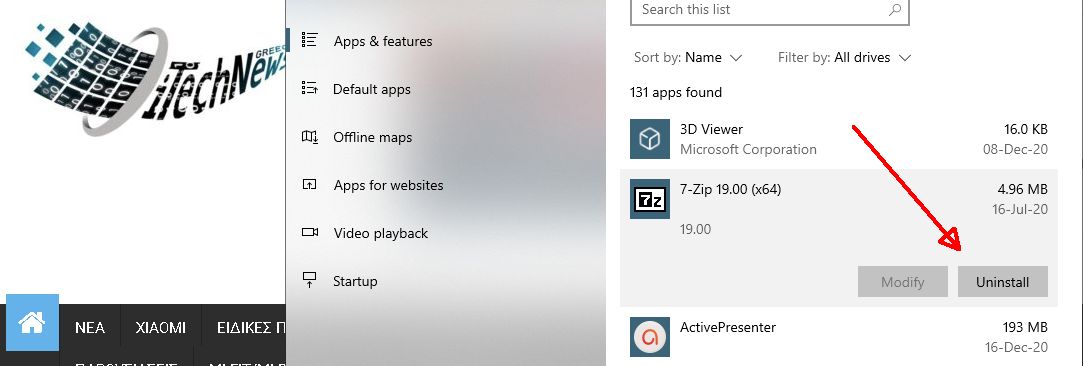
- Επαναλάβετε τη διαδικασία για κάθε εφαρμογή που θέλετε να καταργήσετε
Απενεργοποιήστε τις επιλογές που δεν χρησιμοποιείτε
Από προεπιλογή, το μενού Έναρξη των Windows 10 σας δείχνει πράγματα όπως προστέθηκαν πρόσφατα ή τις εφαρμογές που χρησιμοποιείτε περισσότερο. Η εμφάνιση νέων εφαρμογών που έχετε προσθέσει τις τελευταίες εβδομάδες μπορεί να είναι χρήσιμη αρχικά, αλλά ενδέχεται να μην βρείτε αυτήν τη λειτουργία ιδιαίτερα χρήσιμη με την πάροδο του χρόνου.
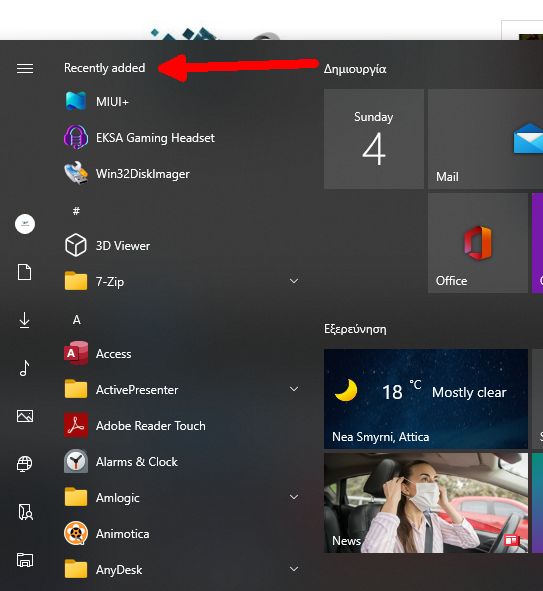
Για να απενεργοποιήσετε τις άλλες επιλογές στα Windows 10:
- Μεταβείτε στις Ρυθμίσεις> Εξατομίκευση> Έναρξη
- Απενεργοποιήστε τη λειτουργία “Εμφάνιση των πιο χρησιμοποιημένων εφαρμογών”

- Μπορείτε επίσης να απενεργοποιήσετε την επιλογή “Εμφάνιση εφαρμογών που προστέθηκαν πρόσφατα” σε αυτήν την ενότητα, εάν δεν θέλετε να εμφανίζονται όλες οι πρόσφατα εγκατεστημένες εφαρμογές σας
Οργανώστε τα πλακίδια που είναι δεξιά από την λίστα των εφαρμογών στο Μενού έναρξης, σύμφωνα με τις προτιμήσεις σας
Τα πλακίδια εκκίνησης είναι μεγάλα, φωτεινά κουτιά που σας δίνουν γρήγορη πρόσβαση σε συγκεκριμένες εφαρμογές. Δεν αρέσει σε όλους να βλέπει πχ το τετράγωνο πλακάκι με την γρήγορη πρόσβαση στο Microsoft Store ή στο ημερολόγιο κατά τη σύνδεση.
Εάν προτιμάτε να μείνετε χωρίς τα πλακίδια που είναι ενσωματωμένα στα Windows 10, μπορείτε να τα απενεργοποιήσετε. Είναι εύκολο να το κάνετε. Υπόψιν, πρέπει να είστε συνδεδεμένοι ως διαχειριστές για να ενεργοποιήσετε ή να απενεργοποιήσετε τη ρύθμιση “Εμφάνιση περισσότερων πλακιδίων στην Έναρξη”.
- Μεταβείτε στις Ρυθμίσεις> Εξατομίκευση> Έναρξη
- Απενεργοποιήστε την επιλογή “Εμφάνιση περισσότερων πλακιδίων στην Έναρξη”
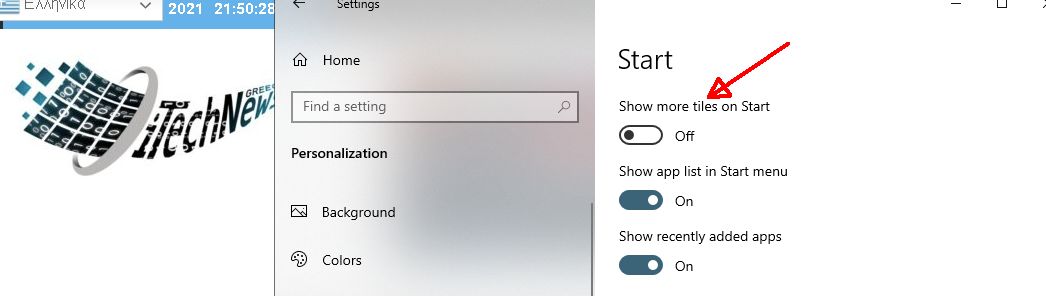
Για να αναδιατάξετε ή να οργανώσετε τα πλακίδια στην Έναρξη:
- Κάντε κλικ στο κουμπί Windows στην κάτω αριστερή γωνία
- Για να μετακινήσετε ένα πλακίδιο, κάντε κλικ και σύρετέ το εκεί που θέλετε
Επιλέξτε τους φακέλους που θα εμφανίζονται
Τρεις φάκελοι συμπληρώνουν το μενού Έναρξη από προεπιλογή: Έγγραφα, Εικόνες και Ρυθμίσεις.
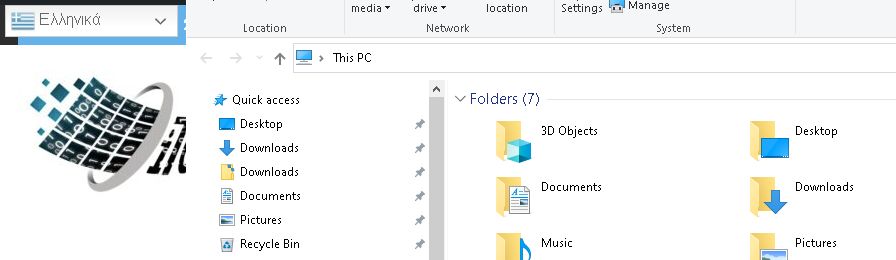
Μπορείτε να προσθέσετε επιπλέον φακέλους στο μείγμα μαζί με τις προεπιλογές. Ίσως θέλετε να προσθέσετε Εξερεύνηση αρχείων, Λήψεις, Μουσική, Βίντεο, Δίκτυο ή ακόμη και έναν προσωπικό φάκελο.
Θα πρέπει να εργαστείτε εντός των περιορισμών ύψους της οθόνης μενού Έναρξη, αλλά μπορείτε να προσαρμόσετε τους φακέλους που εμφανίζονται όσο συχνά θέλετε.
Για προσθήκη, επεξεργασία ή κατάργηση φακέλων από το μενού Έναρξη:
- Μεταβείτε στις Ρυθμίσεις> Εξατομίκευση> Έναρξη
- Κάντε κλικ στην επιλογή Επιλογή φακέλων που εμφανίζονται στο Έναρξη στο κάτω μέρος του μενού

- Θα δείτε μια λίστα επιλογών φακέλων
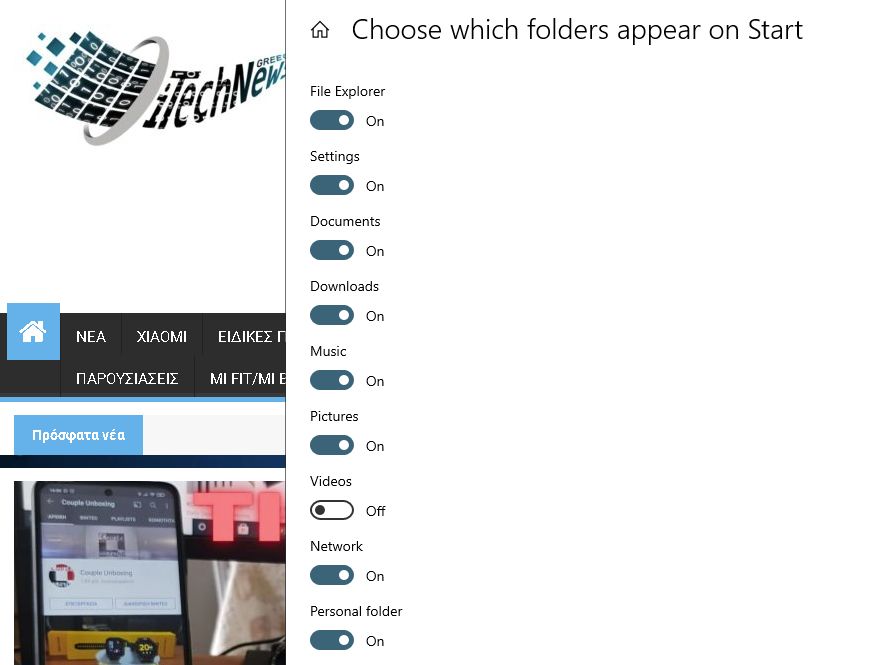
- Από εδώ, ενεργοποιήστε ή απενεργοποιήστε τα ανάλογα με τις προτιμήσεις σας
Αυτό είναι! Τώρα έχετε διαμορφώσει το Μενού Έναρξης αλλά και τον File Explorer, όταν ανοίγει να σας δείχνει αυτό που θέλετε εσείς και όχι τα Windows 10!
[signoff]


