


Την πρώτη του τρέχοντος έτους, το Google Cloud Print τερματίστηκε μετά από 10 χρόνια. Μια σχετική δυνατότητα που επέτρεπε στους χρήστες να εκτυπώνουν ένα αντίγραφο PDF μιας ιστοσελίδας και να μεταφορτώνουν αυτό το αρχείο αυτόματα στο Google Drive, έπρεπε επίσης να καταργηθεί. Ωστόσο, η λειτουργία βρίσκεται πλέον στην επέκταση Chrome “Αποθήκευση στο Google Drive“.
Κατά την εκτύπωση μιας σελίδας, ο διάλογος εκτύπωσης του Chrome προσφέρει εδώ και πολύ καιρό δύο επιλογές που δεν περιλαμβάνουν φυσικό εκτυπωτή. Το “Save as PDF”, όπου αποθηκεύει ένα τοπικό αντίγραφο της σελίδας, ενώ ο προορισμός “Αποθήκευση στο Google Drive” παίρνει αυτό το αρχείο και το τοποθετεί αυτόματα στο Google Drive.
Με την κατάργηση του Cloud Print, η Google ανακοίνωσε ότι η τελευταία επιλογή, η οποία παρέχει βελτιωμένη ροή εργασίας, καταργήθηκε επίσης από το Chrome. Εναλλακτικά, η τεκμηρίωση μετεγκατάστασης της εταιρείας μόλις είπε στους χρήστες να αποθηκεύσουν το PDF και να το ανεβάσουν μετά χειροκίνητα χρησιμοποιώντας το drive.google.com ή τις εφαρμογές για επιτραπέζιους υπολογιστές (Δημιουργία αντιγράφων ασφαλείας και συγχρονισμός ή Drive File Stream).
Ωστόσο, αυτή η λειτουργία είναι πλέον διαθέσιμη μέσω της επέκτασης Αποθήκευση στο Google Drive Chrome Αυτό το εργαλείο ενημερώθηκε στην έκδοση 2.3.1 την περασμένη εβδομάδα με “διορθώσεις σφαλμάτων” και:
Επιτρέπει την εκτύπωση της τρέχουσας σελίδας από το Google Chrome στο Google Drive, ως PDF. Σημείωση: Προς το παρόν το Google Chrome παρέχει αυτήν τη δυνατότητα εγγενώς, αλλά αυτή η εγγενής λειτουργία θα αντικατασταθεί σύντομα πλήρως από την παρόμοια λειτουργία αυτής της επέκτασης Chrome.
Εγκατάσταση επέκτασης “Save to Google Drive”
Η διαδικασία είναι πολύ απλή. Πρώτα πηγαίνετε στη σελίδα της επέκτασης “Save to Google Drive”. Εκεί πατάτε το ΠΡΟΣΘΗΚΗ για να εγκατασταθεί.
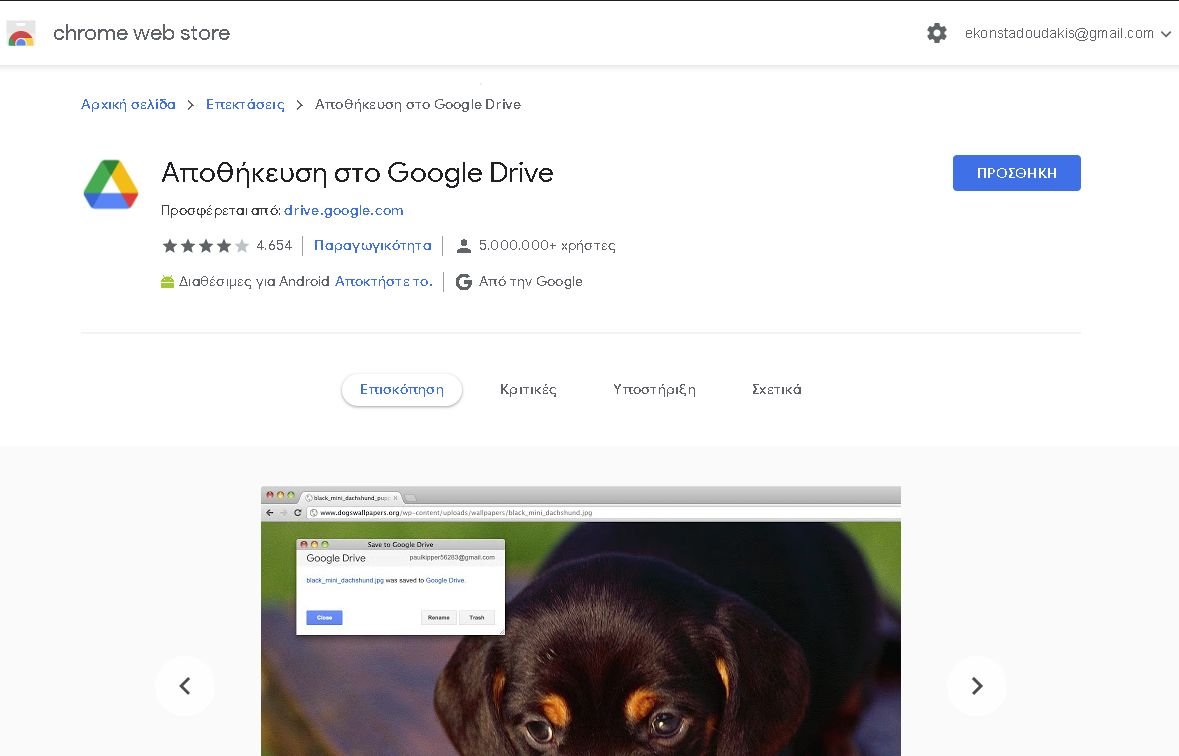
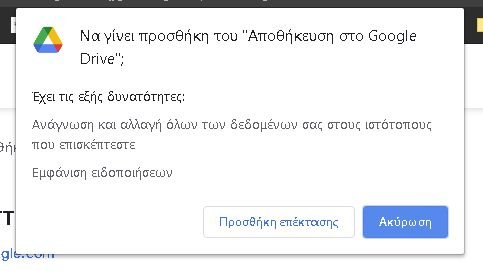
Με το που πατάτε το κουμπί ΠΡΟΣΘΗΚΗ, θα εμφανιστεί το εξής παραθυράκι, όπου πατάμε το “Προσθήκη επέκτασης”
Μόλις εγκατασταθεί θα μας ειδοποιήσει σχετικά το Chrome.
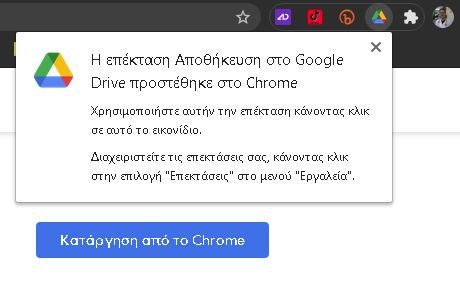
Τώρα θα προσέξετε ότι εμφανίστηκε στην μπάρα του Chrome ένα εικονίδιο από το Google drive. Ευκαιρία λοιπόν να το δοκιμάσουμε. Πάμε πρώτα στην σελίδα που θέλουμε ν’ αποθηκεύσουμε. Εγώ φυσικά διάλεξα το itechnews.gr. Την πρώτη φορά που θα πατήσουμε το κουμπί, θα μας ρωτήσει ποιανού λογαριασμού το Google drive να ελέγξει.
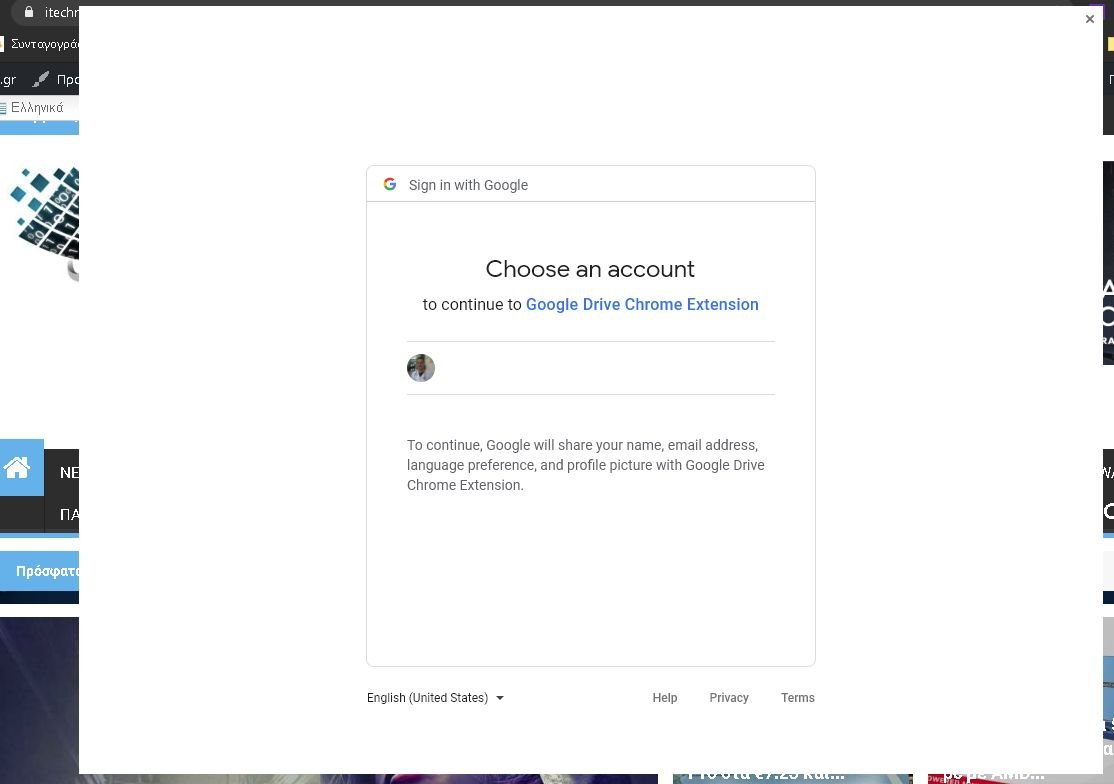
Θα μας ενημερώσει σε τι θα έχει πρόσβαση πια….
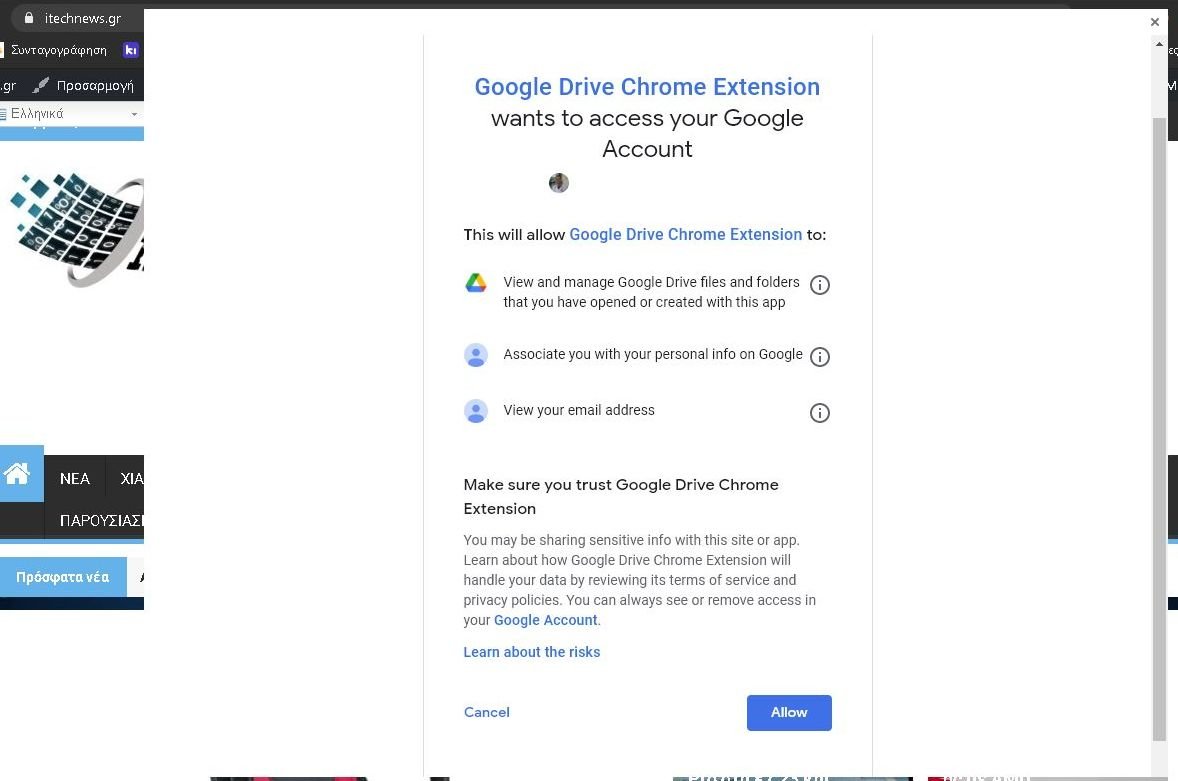
Και θα ξεκινήσει την διαδικασία…
Ουσιαστικά θα δημιουργήσει ένα αρχείο όπου θα είναι όλο το site, η πρώτη σελίδα, στο συγκεκριμένο παράδειγμα! Μόλις τελειώσει την μεταφόρτωση στο google drive σας, θα σας ενημερώσει.

Αυτή η επέκταση Chrome επιτρέπει επίσης στους χρήστες να αποθηκεύουν συνδέσμους, εικόνες και άλλα μέσα.
[signoff]


