

Ένα σφάλμα στην πιο πρόσφατη ενημέρωση σήμερα, θέλει το πρόγραμμα περιήγησης Google Chrome, να παρουσιάζει σφάλμα στα Windows 10, σύμφωνα με πολλές αναφορές χρηστών. Αυτό το ζήτημα επηρεάζει το Google Chrome μόνο στα Windows 10 και οι χρήστες δεν έχουν επισημάνει το ίδιο πρόβλημα με τις εκδόσεις macOS ή Linux.
Αυτό το σφάλμα παρουσιάζεται τυχαία στο Chrome 90 και δεν φαίνεται να υπάρχει μοτίβο, αλλά ορισμένοι χρήστες έχουν επισημάνει τουλάχιστον συγκεκριμένη περίσταση. Μετά τη φόρτωση της επέκτασης ή κατά τη φόρτωση των επεκτάσεων, το Google Chrome θα κρασάρει αμέσως στα Windows 10.
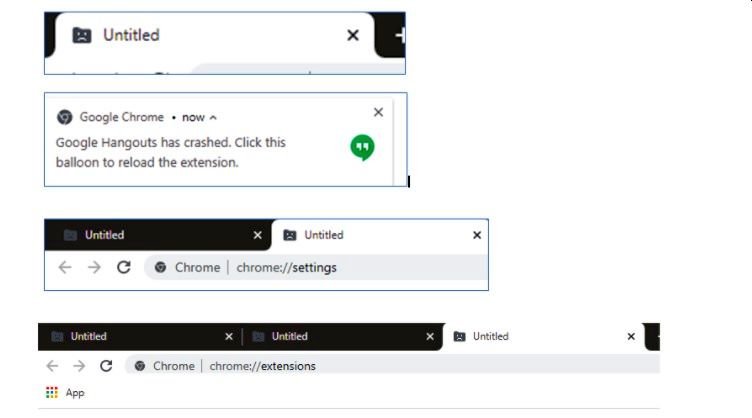
Όταν συμβεί αυτό, ενδέχεται να εμφανιστεί μια προτροπή συστήματος και θα μπορούσατε επίσης ξαφνικά να βρεθείτε στην επιφάνεια εργασίας. Σε ορισμένες περιπτώσεις, το Chrome ξεκινά σωστά, αλλά οι επεκτάσεις, οι σελίδες ρυθμίσεων και οι καρτέλες καταρρέουν, όπως φαίνεται στο παρακάτω στιγμιότυπο οθόνης.
Ζητήματα Chrome:
- Το πρόγραμμα περιήγησης αρνείται να ξεκινήσει.
- Παράθυρο / καρτέλες χωρίς τίτλο.
- Η επέκταση διακόπτεται απότομα με το σφάλμα “κάντε κλικ σε αυτό το μπαλόνι για να φορτώσετε ξανά την επέκταση.
Προσωπικά δεν αντιμετώπισα μέχρι στιγμής το εν λόγο σφάλμα, αλλά με άλλους χρήστες που το έχω συζητήσει, μου ανέφεραν ότι το Chrome άρχισε να λειτουργεί στη συσκευή μετά την επανεκκίνηση των Windows. Ωστόσο, η επανεκκίνηση των Windows ή του προγράμματος περιήγησης δεν αρκεί για την αντιμετώπιση σφαλμάτων του Chrome σε όλες τις διαμορφώσεις.
Το σφάλμα επισημάνθηκε για πρώτη φορά από τους χρήστες χθες σε φόρουμ Google και ιστότοπους κοινωνικών μέσων.
«Έχω το ίδιο πρόβλημα και έψαχνα για λύσεις στο Διαδίκτυο εδώ και μια ώρα, όταν βρήκα αυτό το νήμα. Ίσως αυτό είναι ένα διαδεδομένο ζήτημα; Νιώθω λίγο ανακουφισμένος τώρα γιατί δοκίμασα όλες αυτές τις προτεινόμενες λύσεις, αλλά καμία δεν λειτούργησε », έγραψε ένας χρήστης σε μια δημοσίευση φόρουμ.
Ευτυχώς, η Google φαίνεται να γνωρίζει τα ζητήματα. Στα φόρουμ, ένας ειδικός προϊόντων της Google ανέφερε ότι το πρόβλημα οφείλεται στον “Κατάλογο δεδομένων χρήστη”, ο οποίος χρησιμοποιείται για την αποθήκευση πληροφοριών.
Πώς να διορθώσετε το σφάλμα σφάλματος του Google Chrome στα Windows 10
Για να αποτρέψετε το σφάλμα του Chrome, ακολουθήστε τα εξής βήματα:
- Επιδιορθώστε την εγκατάσταση του Google Chrome εκτελώντας ξανά το αρχείο εγκατάστασης.
- Ενεργοποίηση συγχρονισμού στο Chrome για ιστορικό, σελιδοδείκτες, κωδικούς πρόσβασης κ.λπ.
- Κλείστε το πρόγραμμα περιήγησης.
- Ανοίξτε την Εξερεύνηση αρχείων.
- Μεταβείτε στο:%LOCALAPPDATA%\Google\Chrome\User Data
- Διαγράψτε το αρχείο “Local State” μετά τη λήψη αντιγράφων ασφαλείας.
Εάν το Chrome εξακολουθεί να παρουσιάζει σφάλμα, δοκιμάστε τα εξής βήματα:
- Ανοίξτε την Εξερεύνηση αρχείων.
- Μεταβείτε στο:%LOCALAPPDATA%\Google\Chrome\User Data
- Δημιουργήστε αντίγραφα ασφαλείας για όλα και αποθηκεύστε ένα αντίγραφο σε άλλη μονάδα δίσκου.
- Μετονομάστε το φάκελο “Local State” σε κάτι εντελώς άσχετο.
- Επανεκκινήστε το Chrome.
Εάν δεν λειτουργεί τίποτα, υπάρχει και μια τρίτη λύση:
- Απεγκαταστήστε το Google Chrome μεταβαίνοντας στον Πίνακα Ελέγχου.
- Διαγράψτε το φάκελο Google στο C:\Users\USERNAME\Appdata\local
- Διαγραφή φακέλου Google σε C:\Program Files (x86)
- Ανοίξτε το Registry Editor και διαγράψτε στοιχεία μητρώου στο Google.
- Αναζητήστε κλειδιά μητρώου σε αυτές τις δύο τοποθεσίες: “Computer\HKEY_CURRENT_USER\SOFTWARE\Google” και “Computer\HKEY_LOCAL_MACHINE\SOFTWARE\Google”
- Επανεγκαταστήστε το Chrome.
Εναλλακτικά, μπορείτε επίσης να μεταβείτε στο Microsoft Edge ή να χρησιμοποιήσετε εκδόσεις beta του Chrome όπου το σφάλμα έχει ήδη διορθωθεί.
Ενημέρωση: Η Google παρουσίασε μια επιδιόρθωση
Η Google επικοινώνησε μαζί μας και επιβεβαίωσε ότι το πρόβλημα επιλύθηκε στην τελευταία ενημέρωση.
Σύμφωνα με την Google, το Chrome άρχισε να παρουσιάζει σφάλματα για ορισμένους χρήστες Windows και Linux στις 21 Μαΐου. Μετά τον εντοπισμό της βασικής αιτίας, η Google κυκλοφόρησε μια ενημέρωση για την αντιμετώπιση των σφαλμάτων και συνιστάται στους χρήστες να ακολουθήσουν αυτά τα βήματα:
- Κλείστε όλες τις παρουσίες και τα παράθυρα του Chrome.
- Επανεκκινήστε τον Chrome και κρατήστε το ανοιχτό για περίπου 5 λεπτά, ακόμη και αν είναι σε κατάσταση βλάβης.
- Μετά από 5 λεπτά, βγείτε και επανεκκινήστε το Chrome. Τα σφάλματα πρέπει τώρα να έχουν επιλυθεί.
[signoff]


