

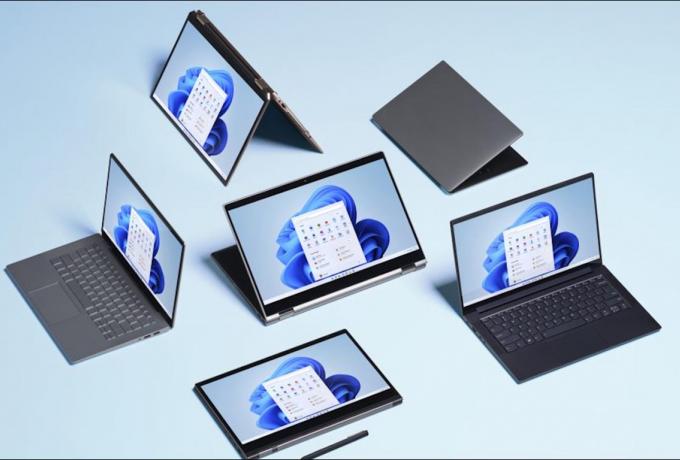
Εάν δεν θέλετε να περιμένετε να κυκλοφορήσει η ενημέρωση των Windows 11 στον υπολογιστή σας, μπορείτε να εγκαταστήσετε το νέο λειτουργικό σύστημα με μη αυτόματο τρόπο.
Ενδέχεται να χρειαστούν αρκετοί μήνες μέχρι να φτάσει η πρόσκληση των Windows 11 στους κατάλληλους υπολογιστές με Windows 10 ως δωρεάν ενημέρωση. Στην πραγματικότητα, η Microsoft λέει ότι η διάθεση δεν θα ολοκληρωθεί μέχρι τα μέσα του 2022. Επομένως, η επιλογή για μη αυτόματη εγκατάσταση είναι ο καλύτερος τρόπος εάν θέλετε τα Windows 11 αμέσως, και θέλετε να εγκαταστήσετε το λειτουργικό σύστημα σε έναν νέο υπολογιστή που φτιάξατε ή το θέλετε ως εικονική μηχανή. Αυτό το εργαλείο εγκατάστασης είναι τώρα διαθέσιμο στον ιστότοπο λήψης των Windows 11 για χρήστες Windows 10 που αναβαθμίζουν στο νέο λειτουργικό σύστημα.

Ωστόσο, οι χρήστες πρέπει να γνωρίζουν τους κινδύνους κατά την εγκατάσταση του λειτουργικού συστήματος, ειδικά σε υπολογιστές που δεν υποστηρίζουν επίσημα τα Windows 11.
«Εάν προχωρήσετε στην εγκατάσταση των Windows 11 σε υπολογιστή που δεν πληροί τις απαιτήσεις, αυτός ο υπολογιστής δεν θα υποστηρίζεται πλέον και δεν θα δικαιούται να λαμβάνει ενημερώσεις. Οι ζημιές στον υπολογιστή λόγω έλλειψης συμβατότητας δεν καλύπτονται από την εγγύηση του κατασκευαστή», λέει η Microsoft.
Η Microsoft ενθαρρύνει επίσης τους χρήστες των Windows 10 να αποφύγουν τη μη αυτόματη ενημέρωση σε Windows 11, πιθανώς λόγω σφαλμάτων λογισμικού που έχουν προκύψει κατά τη διαδικασία αναβάθμισης.
Ο ιστότοπος της εταιρείας δίνει στους χρήστες τρεις τρόπους για την μη αυτόματη εγκατάσταση του νέου λειτουργικού συστήματος. Ο πρώτος περιλαμβάνει το Windows 11 Installation Assistant, το οποίο έχει σχεδιαστεί για να αναβαθμίσει ένα σύστημα Windows 10 στο νέο λειτουργικό σύστημα, διατηρώντας παράλληλα τα παλιά σας αρχεία. Ωστόσο, το εργαλείο θα ελέγξει πρώτα εάν ο υπολογιστής σας πληροί τις απαιτήσεις συστήματος των Windows 11 πριν ξεκινήσει η εγκατάσταση.
[su_button url=”https://itechnews.gr/2020/04/itechnews-gr-tora-pia-episima-kai-sta-google/” target=”blank” style=”bubbles” background=”#0726db” color=”#ffffff” size=”10″ wide=”yes” center=”yes” radius=”20″ icon=”https://itechnews.gr/wp-content/uploads/2021/08/google_news.jpg” icon_color=”#060606″ text_shadow=”2px 2px 2px #000000″ rel=”lightbox”]Ακολουθήστε το iTechNews.gr στο Google News! Παρακολουθήστε τα τελευταία νέα, τάσεις, αξεσουάρ και παρουσιάσεις[/su_button]
Η δεύτερη επιλογή σάς επιτρέπει να εγκαταστήσετε ένα νέο αντίγραφο των Windows 11 μέσω του εργαλείου δημιουργίας πολυμέσων της Microsoft, το οποίο μπορεί να τοποθετήσει το αρχείο εγκατάστασης σε μονάδα USB με 8GB ή περισσότερα. Η μονάδα δίσκου μπορεί στη συνέχεια να συνδεθεί σε έναν υπολογιστή για εγκατάσταση κατά την εκκίνηση. Αφού ολοκληρωθεί η εγκατάσταση, μπορείτε στη συνέχεια να αγοράσετε ένα κλειδί άδειας χρήσης των Windows 11 μέσω Ρυθμίσεις > Σύστημα > Ενεργοποίηση > Μετάβαση στο κατάστημα.

Η τρίτη επιλογή σάς επιτρέπει να εγκαταστήσετε τα Windows 11 μέσω ενός ψηφιακού αρχείου ISO, καθιστώντας εύκολη την εγκατάσταση σε virtual machine. Αυτή είναι μια εύχρηστη επιλογή για χρήστες που θα ήθελαν να δοκιμάσουν τα Windows 11 χωρίς να εγκαταλείψουν τα Windows 10, καθώς μια εικονική μηχανή μπορεί να τρέξει ως εφαρμογή σε παράθυρο σε υπολογιστή με Windows.
[signoff]
Εσείς πάντως μην ξεχάσετε να γραφτείτε στις ειδοποιήσεις μας  , ώστε να ενημερωθείτε πρώτοι για τις πιο HOT προσφορές της ημέρας και ακόμη περισσότερες στο κανάλι μου στο Telegram και κάντε Like & Share την σελίδα μας στο Facebook.
Θα χαρώ να βοηθήσω και να απαντήσω απορίες σας. Θα με βρείτε στο Messenger ως Unpackman Review. Αφήστε μου ένα σχόλιο στο βίντεο ή στείλετε μου ένα email στο unpackmanreview@gmail.com. Κάντε SUBSCRIBE και πατήστε την ειδοποίηση ( ) στο κανάλι μου.
Unpackman


