

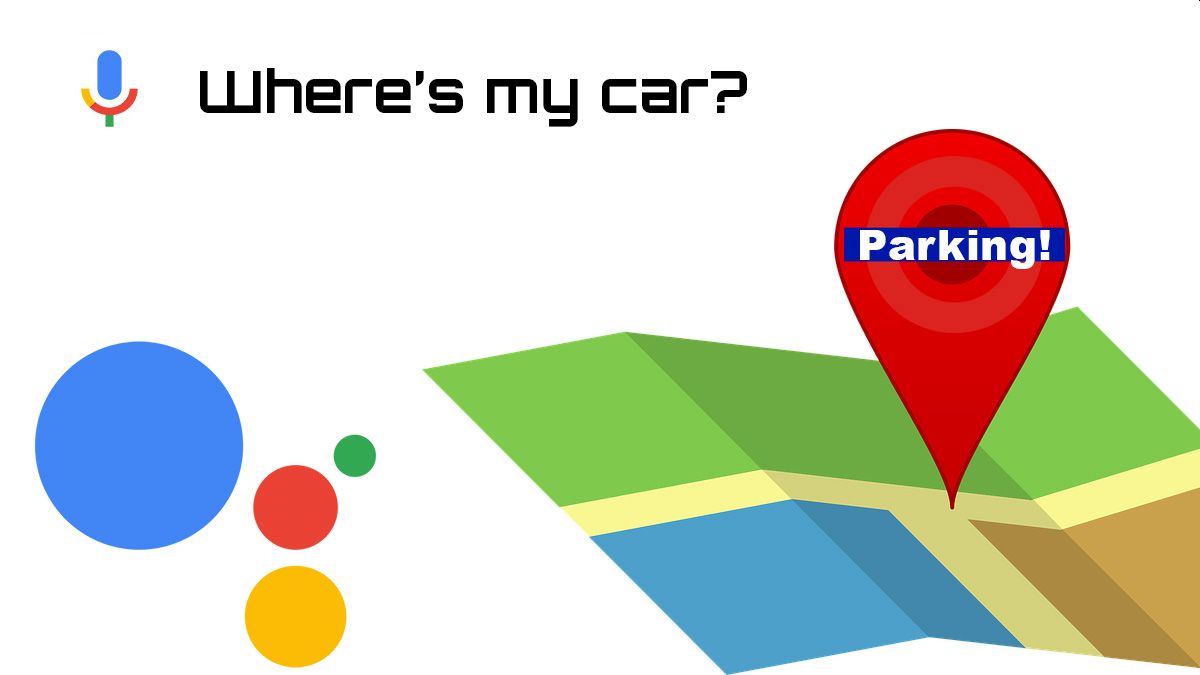
Έχει συμβεί σε όλους. Θέλουμε να γυρίσουμε γρήγορα σπίτι μας μετά από μια κουραστική ημέρα και την επόμενη μέρα δεν θυμόμαστε που παρκάραμε το αυτοκίνητο.
Ευτυχώς, εάν έχουμε iPhone, iPad ή smartphone Android με εγκατεστημένο τον Google Assistant, μπορούμε πολύ εύκολα να βρούμε το όχημά μας.
Google Assistant για Android
Το πρώτο πράγμα που πρέπει να κάνετε στην Android συσκευή σας είναι να βεβαιωθείτε ότι ο Goοgle Assistant μπορεί να έχει πρόσβαση στην τοποθεσία σας.
Στο τηλέφωνο ή το tablet σας, σύρετε προς τα κάτω από την κορυφή (μία ή δύο φορές, ανάλογα με το μοντέλο) και, στη συνέχεια, πατήστε το εικονίδιο με το γρανάζι για να ανοίξετε το μενού Settings.
Στη συνέχεια, πατήστε το «Location».
Βεβαιωθείτε ότι το «Use Location» είναι ενεργοποιημένο.
Μόλις αυτό δεν είναι διαθέσιμο, μπορείτε πλέον να χρησιμοποιήσετε τη λειτουργία στάθμευσης. Το πρώτο πράγμα που πρέπει να κάνετε είναι να ανοίξετε τον Goοgle Assistant με έναν από τους ακόλουθους τρόπους:
Πείτε “Εντάξει, Google” ή “Γεια, Google”.
Σε νεότερες συσκευές με Android 10 και πάνω, σύρετε προς τα μέσα από την κάτω αριστερή ή δεξιά γωνία.
Όταν ο Google Assistant είναι ανοιχτός και ακούει, μπορείτε να πείτε μία από τις ακόλουθες εντολές:
- “Πάρκαρα εδώ.”
- “Θυμήσου πού πάρκαρα.”
Ο Google Assistant θα θυμάται την τοποθεσία στάθμευσης και θα την επισημαίνει στο χάρτη.
Αργότερα, για να επιστρέψετε στο αυτοκίνητό σας, ανοίξτε ξανά τον Google Assistant και πείτε μία από τις ακόλουθες εντολές:
- «Πού είναι το αυτοκίνητό μου;»
- «Πού πάρκαρα;»
Θα εμφανιστεί ένας χάρτης που θα σας δείχνει πού είναι σταθμευμένο το αυτοκίνητό σας. Πατήστε τον χάρτη για να τον ανοίξετε στο Google Maps και μεταβείτε στο σημείο στάθμευσης.
Η Google θα αποθηκεύσει την τοποθεσία στάθμευσης για 24 ώρες. Αν θέλετε να την καταργήσετε νωρίτερα, απλώς πείτε “Ξέχνα πού πάρκαρα” στον Goοgle Assistant.
Google Assistant για iPhone και iPad
Προτού μπορέσετε να χρησιμοποιήσετε τον Google Assistant στο iPhone ή το iPad σας, πρέπει να βεβαιωθείτε ότι είναι ενεργοποιημένα τα “Location Services”.
Στη συσκευή σας, πατήστε στα “Settings”.
Μεταβείτε στο Privacy > Location Services.
Βεβαιωθείτε ότι το ” Location Services” είναι ενεργοποιημένο.
Στη συνέχεια, ανοίξτε την εφαρμογή ” Assistant” της Google.
Από εκεί, πείτε ” Okay, Google” ή πατήστε στο εικονίδιο του μικροφώνου. Όταν ο Gοogle Assistant είναι ενεργός, μπορείτε να πείτε μία από τις ακόλουθες εντολές:
- «Πάρκαρα εδώ.»
- «Θυμήσου που πάρκαρα.»
Ο Google Assistant θα αποθηκεύσει την τοποθεσία που έχετε παρκάρει στον χάρτη.
Όταν είστε έτοιμοι να επιστρέψετε στο όχημά σας, ανοίξτε ξανά τον ” Goοgle Assistant”. Στη συνέχεια, πείτε οποιαδήποτε από τις ακόλουθες εντολές:
- «Πού είναι το αυτοκίνητό μου;»
- «Πού πάρκαρα;»
Θα εμφανιστεί ένας χάρτης που θα σας δείχνει πού είναι σταθμευμένο το αυτοκίνητό σας. Πατήστε πάνω να ανοίξετε το Apple Maps και μεταβείτε στη θέση στάθμευσης.
Η Google θα αποθηκεύσει την τοποθεσία στάθμευσης για 24 ώρες. Αν θέλετε να το καταργήσετε νωρίτερα, απλώς πείτε “Ξέχνα πού πάρκαρα” στον Gοogle Assistant.
[signoff]


