


Η ζωή είναι καλύτερη το 2022 για τους παίκτες στο Apple macOS, ακόμη και στο Linux, αλλά τα Windows παραμένουν το καλύτερο λειτουργικό σύστημα υπολογιστή για παιχνίδια. Η Microsoft έχει πλήρη επίγνωση αυτού του πλεονεκτήματος και, ως εκ τούτου, έχει ομαδοποιήσει πολλές λειτουργίες παιχνιδιών στα Windows όλα αυτά τα χρόνια—στα Windows 11, υπάρχουν ακόμη περισσότερα καλούδια στο gaming. Ακολουθούν 6 λειτουργίες των Windows 11 που θα κάνουν τον κάθε gamer να τ’ αγαπήσουν ακόμα περισσότερο.
Game Bar

Τα Windows 11 διατίθενται με προφορτωμένη τη γραμμή παιχνιδιών, δίνοντάς σας γρήγορη πρόσβαση σε ορισμένα χρήσιμα εργαλεία με ένα απλό πάτημα πλήκτρων. Μπορείτε να ανοίξετε τη Γραμμή παιχνιδιών ανά πάσα στιγμή (ακόμα και αν δεν παίζετε παιχνίδι) πατώντας Win + G. Εάν έχετε αντιστοιχίσει ένα χειριστήριο Xbox με τον υπολογιστή σας, πατώντας το κουμπί Xbox θα κάνει το ίδιο.
Το Game Bar είναι μια επικάλυψη με γραφικά στοιχεία που σας βοηθούν να τραβήξετε πλάνα παιχνιδιού, να ελέγξετε την έξοδο ήχου, να παρακολουθήσετε την απόδοση του υπολογιστή και πολλά άλλα. Στις ρυθμίσεις, μπορείτε ακόμη και να συνδεθείτε στους λογαριασμούς σας στα μέσα κοινωνικής δικτύωσης για άμεση κοινή χρήση των εικόνων και των κλιπ που τραβήξατε.
DirectStorage
Εάν διαθέτετε έναν αρκετά ισχυρό υπολογιστή, η Microsoft έχει επινοήσει έναν τρόπο με τον οποίο το υλικό σας μπορεί να επικοινωνεί πιο αποτελεσματικά, πράγμα που σημαίνει καλύτερη απόδοση στα παιχνίδια. Ονομάζεται DirectStorage και δεν χρειάζεται να κάνετε τίποτα για να το ενεργοποιήσετε. Ωστόσο, πρέπει να πληροίτε ορισμένες προδιαγραφές υλικού που μπορεί να απαιτούν αναβάθμιση.
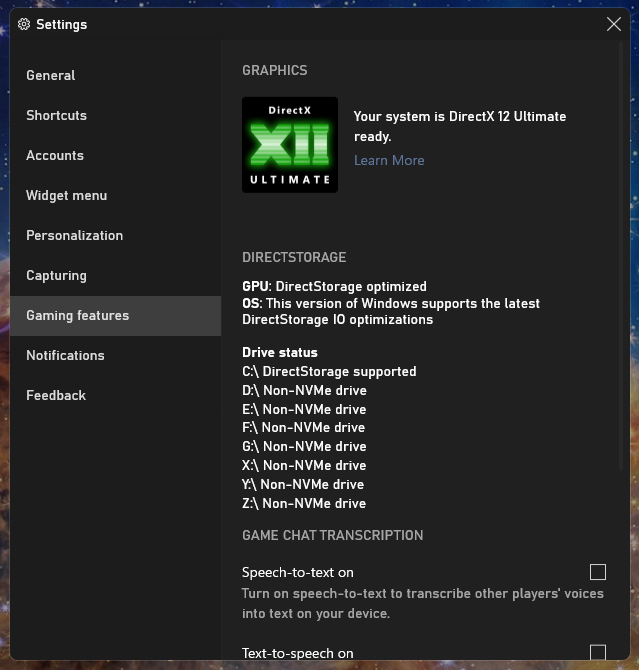
Το DirectStorage επιτρέπει στον χώρο αποθήκευσης του υπολογιστή σας (όπου ζουν τα δεδομένα του παιχνιδιού) να επικοινωνεί απευθείας με τη GPU. Αυτό βοηθάει στην αποσυμπίεση της CPU, κάτι που απαιτούν τα περισσότερα συστήματα, εξαλείφοντας ένα σημαντικό πρόβλημα συμφόρησης στην απόδοση. Τα παιχνίδια με DirectX 12 μπορούν να επωφεληθούν από το DirectStorage, εφόσον ο υπολογιστής σας διαθέτει NVMe SSD και συμβατή GPU. Οποιεσδήποτε κάρτες AMD RDNA2 ή Nvidia RTX 2000-series ή μεταγενέστερες θα πρέπει να λειτουργούν.
Εάν δεν είστε βέβαιοι εάν το σύστημά σας μπορεί να χειριστεί το DirectStorage, μπορείτε να το μάθετε στη γραμμή παιχνιδιών που αναφέρθηκε προηγουμένως. Κάντε κλικ στο γρανάζι ρυθμίσεων και, στη συνέχεια, επιλέξτε Λειτουργίες παιχνιδιού. Αυτή η σελίδα θα σας ενημερώσει εάν το λογισμικό, η GPU και ο SSD σας είναι συμβατά.
Auto HDR

Τα παιχνίδια που υποστηρίζουν HDR (υψηλό δυναμικό εύρος) μπορούν να παράγουν πιο ζωντανά, ρεαλιστικά χρώματα. Ωστόσο, είναι σύνηθες μόνο οι προγραμματιστές να περιλαμβάνουν υποστήριξη HDR τα τελευταία χρόνια. Εάν παίζετε ένα παιχνίδι που δεν υποστηρίζει HDR, τα Windows 11 μπορούν ακόμα να αυξήσουν τα χρώματα με μια λειτουργία που ονομάζεται Auto HDR.
Το πρόβλημα εδώ είναι ότι θα χρειαστείτε μια οθόνη με δυνατότητα HDR, και αυτά είναι συνήθως πιο ακριβά από τα τυπικά πάνελ. Εάν διαθέτετε συμβατή οθόνη, τα Windows μπορούν να βελτιώσουν αλγοριθμικά την εικόνα στα παιχνίδια που δεν υποστηρίζουν το HDR εξ αρχής. Αυτό συμβαίνει σε επίπεδο λειτουργικού συστήματος, επομένως οι προγραμματιστές δεν χρειάζεται να κάνουν τίποτα. Για να ενεργοποιήσετε το Auto HDR, μεταβείτε στις Ρυθμίσεις > Σύστημα > Οθόνη > HDR. Εάν η οθόνη σας υποστηρίζεται, θα μπορείτε να ενεργοποιήσετε το Auto HDR. Αυτό θα προσθέσει επίσης ένα ρυθμιστικό έντασης HDR στη γραμμή παιχνιδιού.
Game Mode
Δεν υπάρχει τίποτα χειρότερο από το να παρακολουθείτε το παιχνίδι σας να ρίχνει καρέ επειδή κάτι στον υπολογιστή σας αποφάσισε ότι ήταν ώρα να εκτελέσει μια βαριά λειτουργία στο παρασκήνιο. Εάν ο υπολογιστής σας ήδη δυσκολεύεται να διατηρήσει τους ρυθμούς καρέ, αυτό μπορεί να κάνει ένα παιχνίδι να μην μπορεί να παιχτεί. Τα Windows 11 έχουν έναν τρόπο να το σταματήσουν αυτό και ονομάζεται Λειτουργία παιχνιδιού.

Θα βρείτε αυτήν τη δυνατότητα στις Ρυθμίσεις > Παιχνίδια > Λειτουργία παιχνιδιού. Είναι μια εναλλαγή και δεν υπάρχουν συγκεκριμένες απαιτήσεις υλικού. Ανοίξτε το και τα Windows δεν θα προσπαθήσουν να πραγματοποιήσουν λήψη ή εγκατάσταση ενημερώσεων στο παρασκήνιο και οι εφαρμογές που χρησιμοποιούν το σύστημα ειδοποιήσεων των Windows δεν θα διακόψουν το παιχνίδι σας. Η λειτουργία παιχνιδιού ενεργοποιείται αυτόματα όταν τα Windows εντοπίζουν ότι εκτελείτε ένα παιχνίδι.
Game widget store

Το Game Bar έχει πολλές λειτουργίες όταν το ανοίγετε για πρώτη φορά, αλλά είναι πιο προσαρμόσιμο από όσο νομίζετε. Κρυμμένο στα μενού, είναι ένα κατάστημα widget όπου μπορείτε να λάβετε περισσότερα στοιχεία. Βρίσκεται στη λίστα γραφικών στοιχείων, που είναι το αριστερό κουμπί στην κύρια γραμμή. Στο κάτω μέρος, θα βρείτε το κατάστημα γραφικών στοιχείων.
Τα περισσότερα από αυτά που θα βρείτε στο κατάστημα είναι δωρεάν, αλλά υπάρχουν μερικά γραφικά στοιχεία επί πληρωμή, καθώς και widget που συνδέονται με εφαρμογές επιτραπέζιου υπολογιστή επί πληρωμή. Το κατάστημα διαθέτει γραφικά στοιχεία που μπορούν να προσθέσουν κινούμενα βίντεο στο YouTube, να εισαγάγουν ένα ηθικά αμφίβολο σταυρόνημα στην οθόνη σας για σκοπευτικά χωρίς εμβέλεια και πολλά άλλα. Θα βρείτε επίσης ειδικά γραφικά στοιχεία για υλικό όπως κάρτες γραφικών EVGA και ψύκτρες Corsair.
Xbox app

Η εφαρμογή Xbox της Microsoft συνοδεύεται από Windows 11 και αξίζει να την ανοίξετε ακόμα κι αν δεν έχετε Xbox. Σας επιτρέπει να αγοράζετε παιχνίδια για υπολογιστή όπως το Cuphead, το Destiny 2 και το Minecraft, αλλά είναι κάτι περισσότερο από μια αντικατάσταση του Steam με έναν φτωχότερο κατάλογο. Λειτουργεί επίσης ως το κέντρο του Microsoft Game Pass στον υπολογιστή.
Το Game Pass είναι μια συνδρομητική υπηρεσία που προσφέρει μια μεγάλη ποικιλία παιχνιδιών χωρίς επιπλέον χρέωση. Μπορείτε να τα εγκαταστήσετε και να τα παίξετε για όσο διάστημα είναι στο Game Pass και η Microsoft έχει αγοράσει εκδότες όπως η Bethesda και η Activision-Blizzard για να διασφαλίσει ότι υπάρχουν πολλά να παίξετε. Ακόμα κι αν δεν έχετε μια φανταχτερή GPU, η εφαρμογή Xbox μπορεί να σας βοηθήσει να ξεκινήσετε το παιχνίδι σας. Το Game Pass Ultimate (το επίπεδο $15 ανά μήνα) περιλαμβάνει το Cloud Gaming, το οποίο αποδίδει παιχνίδια Xbox σε έναν διακομιστή και τα μεταφέρει στον υπολογιστή σας. Η επιλογή εδώ δεν είναι ιδιαίτερα ευρεία, αλλά έχετε Halo Infinite, Forza Horizon 5, Doom Eternal και περισσότερες επιτυχίες κονσόλας. Έτσι, ανεξάρτητα από το πώς λαμβάνετε την επιδιόρθωση του παιχνιδιού σας, τα Windows 11 θα πρέπει να έχουν κάτι που θα σας βοηθήσει να βελτιώσετε την εμπειρία.


