


Ένα πλήρες αντίγραφο ασφαλείας των Windows που γίνεται συχνά είναι ό,τι καλύτερο μπορούμε να κάνουμε για τον υπολογιστή μας. Με αυτόν τον τρόπο αποθηκεύουμε όλο το λειτουργικό και όλες τις εγκατεστημένες εφαρμογές και ρυθμίσεις μας σε μια εικόνα συστήματος. Στον σύντομο οδηγό θα δούμε πώς να κάνουμε εύκολα και δωρεάν το πλήρες backup Windows και την επαναφορά του, έτσι ώστε να έχουμε ήσυχο το κεφάλι μας όταν προκύψουν τα προβλήματα.
Πλήρες backup Windows
Στα Windows 10/11, ένα πλήρες αντίγραφο ασφαλείας σε εξωτερικό αποθηκευτικό χώρο USB επιτρέπει να επαναφέρουμε τον υπολογιστή μας στην κατάσταση όπου όλα λειτουργούσαν ομαλά.
Με αυτόν τον τρόπο, αν συμβεί οτιδήποτε στα Windows, μπορούμε να επαναφέρουμε άμεσα την εικόνα του συστήματος. Ο υπολογιστής μας θα είναι καθαρός και λειτουργικός σαν να του είχαμε κάνει format, αλλά με όλα τα προγράμματα εγκατεστημένα και ρυθμισμένα.
Έτσι, αν δεν έχουμε ήδη προβλέψει τη χρήση ενός καλού τρίτου προγράμματος, όπως το AOMEI Backupper που έχουμε αναλύσει σε παλαιότερο οδηγό, είναι απαραίτητο να κάνουμε άμεσα το πλήρες backup Windows.
Το μόνο που θα χρειαστούμε είναι ένας εξωτερικός δίσκος USB με αρκετό ελεύθερο χώρο, ο οποίος θα πρέπει να είναι διαμορφωμένος με σύστημα αρχείων NTFS.
Βήμα 1 – Σύστημα και Ασφάλεια
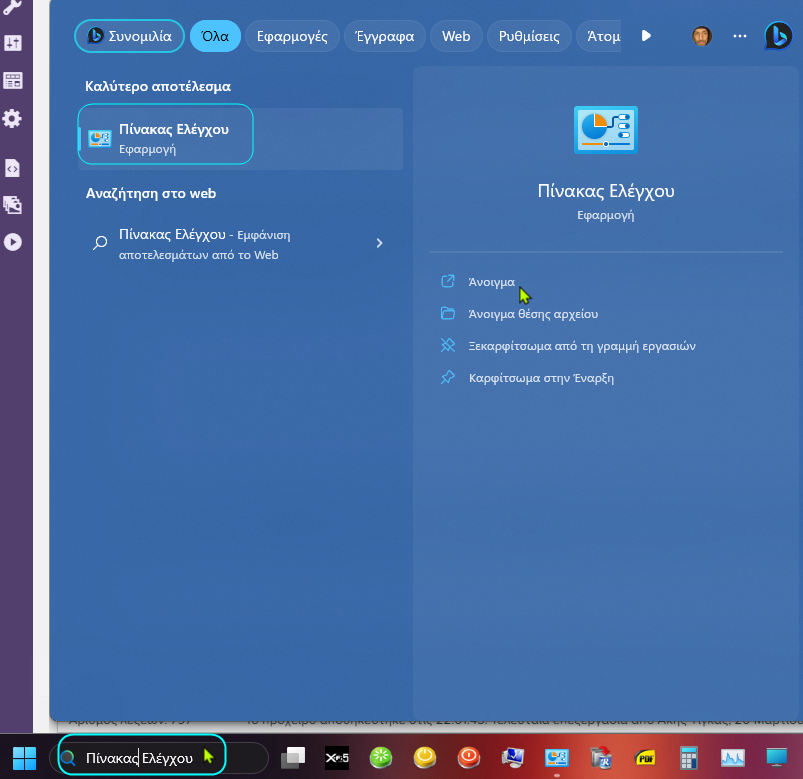
Ξεκινώντας, αναζητούμε τον Πίνακα Ελέγχου στα Windows και του κάνουμε κλικ για να ανοίξουμε την εφαρμογή.
Σε αυτό το σημείο, πρέπει να αναφέρουμε ότι η λειτουργία “Δημιουργία αντιγράφων ασφαλείας και επαναφορά” που θα δούμε στον Πίνακα ελέγχου, δεν ενημερώνεται πλέον στα Windows 11, πράγμα που σημαίνει ότι η Microsoft ενδέχεται να την αφαιρέσει σε κάποιο μελλοντικό update.
Παρότι μπορούμε να τη χρησιμοποιήσουμε, είναι καλύτερο να κάνουμε το πλήρες backup Windows μέσα από το ιστορικό αρχείων.
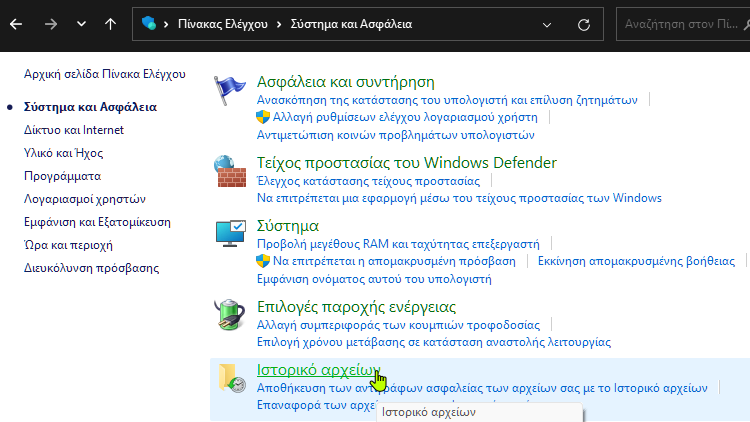
Έτσι, κάνουμε διαδοχικά κλικ στο Σύστημα και Ασφάλεια > Ιστορικό αρχείων.
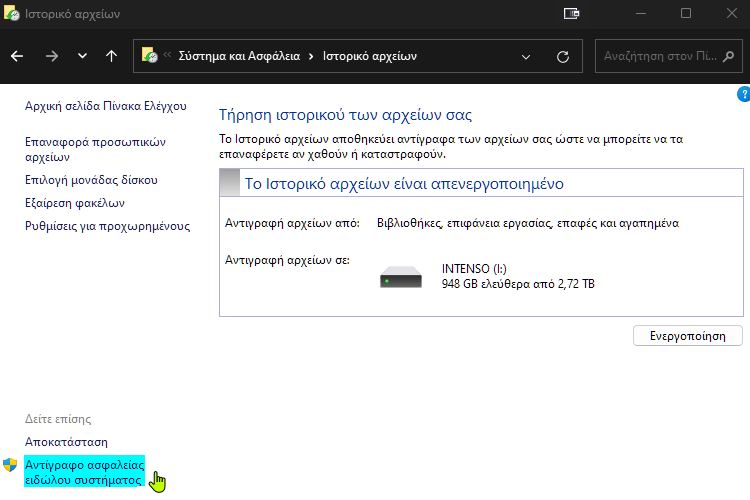
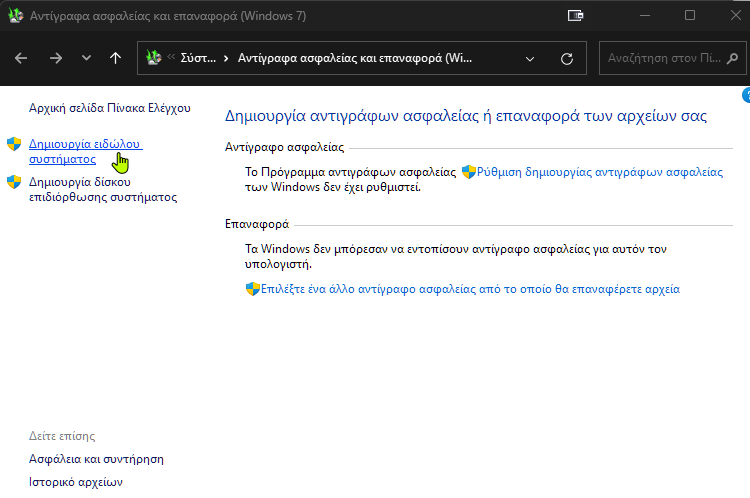
Στο παράθυρο που θα μας ανοίξει, πατάμε στην επιλογή Αντίγραφο ασφαλείας ειδώλου συστήματος κάτω αριστερά.
Βήμα 2 – Δημιουργία εικόνας συστήματος
Κάνουμε κλικ στην επιλογή Δημιουργία ειδώλου συστήματος στο αριστερό τμήμα.
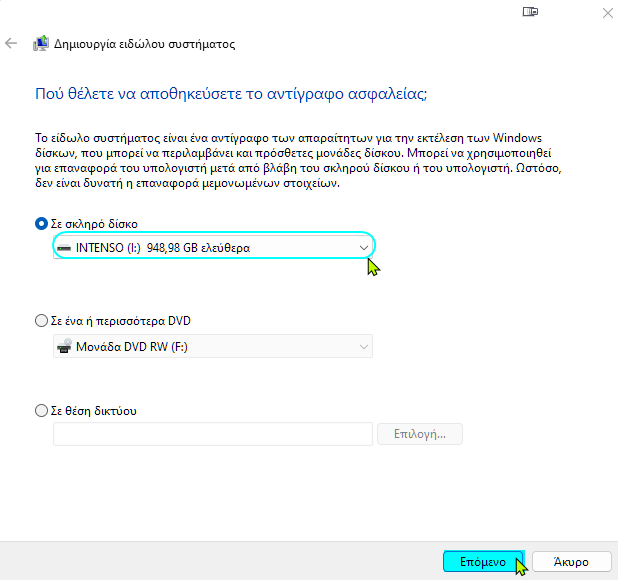
Επιλέγουμε την εξωτερική μονάδα δίσκου για να αποθηκεύσουμε το πλήρες αντίγραφο ασφαλείας των Windows. Στη συνέχεια, πατάμε στο Επόμενο.
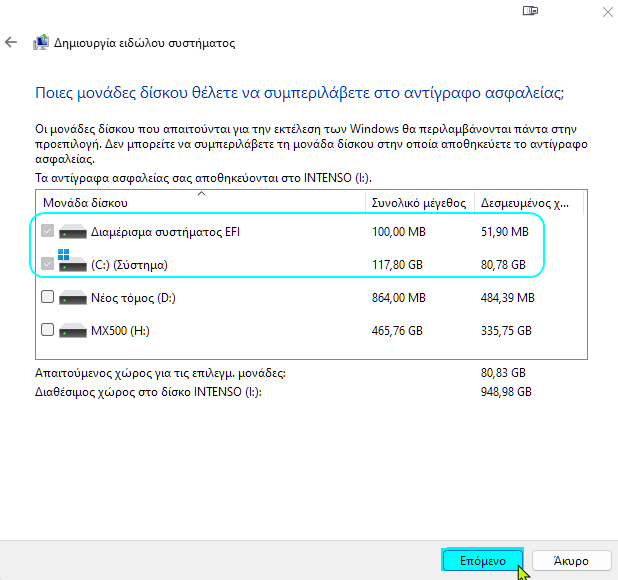
Στην επόμενη οθόνη επιλέγουμε ποια από τα διαμερίσματα δίσκου (partitions) του υπολογιστή θα συμπεριλάβουμε στο πλήρες backup Windows.
Όπως θα παρατηρήσουμε, το C: που περιέχει τα Windows και τα προγράμματά μας, και όποιο άλλο διαμέρισμα δίσκου απαιτείται για την εκτέλεση των Windows, θα είναι ήδη προεπιλεγμένα. Έτσι, πατάμε Επόμενο.
Τέλος, για να ξεκινήσει το πλήρες Windows backup, πατάμε στη Δημιουργία αντιγράφου ασφαλείας.
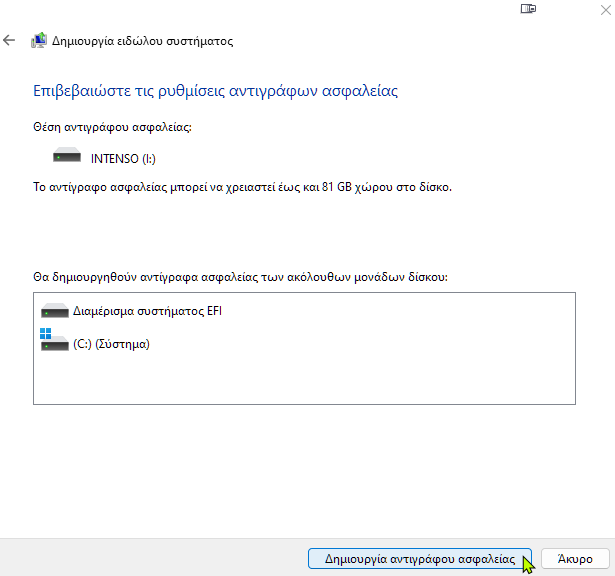
Η διάρκεια της διαδικασίας εξαρτάται από το πόσα Gigabytes δεδομένων περιέχουν συνολικά τα partition που έχουμε επιλέξει, αλλά και την ταχύτητα σύνδεσης με το δεύτερο δίσκο.
Έχοντας ολοκληρώσει τη δημιουργία αντιγράφων ασφαλείας, καλό είναι να δημιουργήσουμε και ένα δίσκο αποκατάστασης. Θα μας χρησιμέψει αν θέλουμε να επαναφέρουμε την εικόνα συστήματος αλλά δεν μπορούμε να μπούμε στα Windows. Μπορούμε να δούμε αναλυτικά τα βήματα σε αυτή την ενότητα του οδηγού μας.
Επαναφορά ειδώλου συστήματος
Όπως έχουμε περιγράψει στον οδηγό για την εύκολη πρόσβαση στο BIOS/UEFI, κάθε φορά που αντιμετωπίζουμε οποιοδήποτε πρόβλημα στο Windows PC, μπορούμε να χρησιμοποιήσουμε τις εύκολες επιλογές εκκίνησης που μας δίνει η Microsoft μέσα από το Windows RE (WinRE), χωρίς να χανόμαστε στη μετάφραση τη δύσκολη ώρα που χρειαζόμαστε δραστικές λύσεις, και όχι μόνο.
Με αυτόν τον τρόπο η επαναφορά του ειδώλου συστήματος είναι πολύ εύκολη υπόθεση.
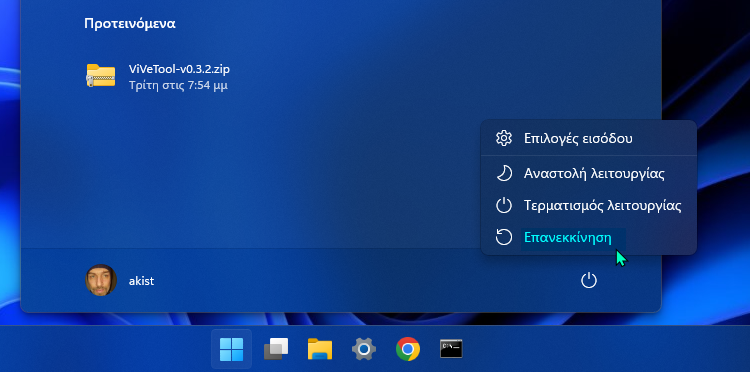
Απλά πατάμε το Shift στο πληκτρολόγιο, και με το ποντίκι κάνουμε κλικ στην Επανεκκίνηση από το μενού λειτουργίας. Αυτή η μέθοδος λειτουργεί τόσο στα Windows 11, όσο και στα Windows 10.
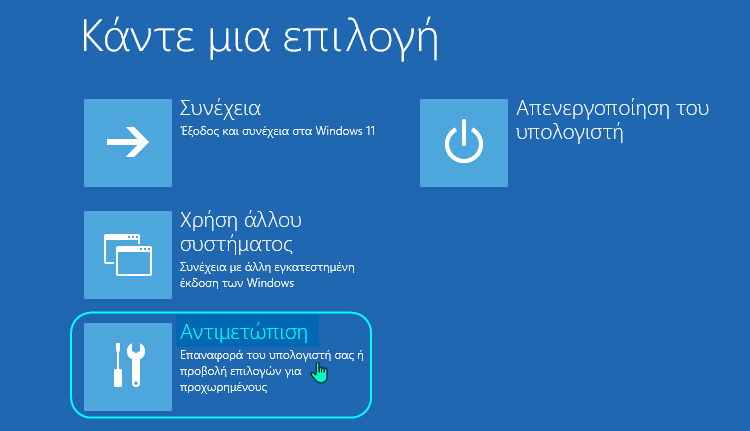
Σε λίγο, στην οθόνη που θα μας εμφανιστεί, πατάμε στο Αντιμετώπιση και μετά στο Επιλογές για προχωρημένους.
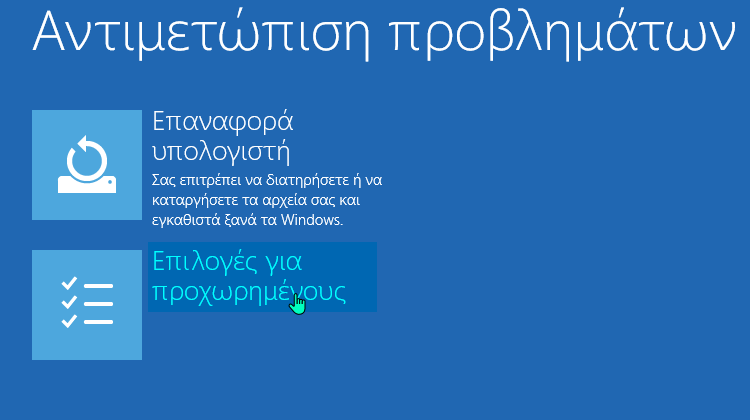
Τέλος, μόλις μας ανοίξουν οι επιλογές για προχωρημένους, κάνουμε κλικ στο Εμφάνιση περισσότερων επιλογών αποκατάστασης που θα δούμε στο κάτω τμήμα, για να μας εμφανιστεί η τελική οθόνη της ανάκτησης ειδώλου.
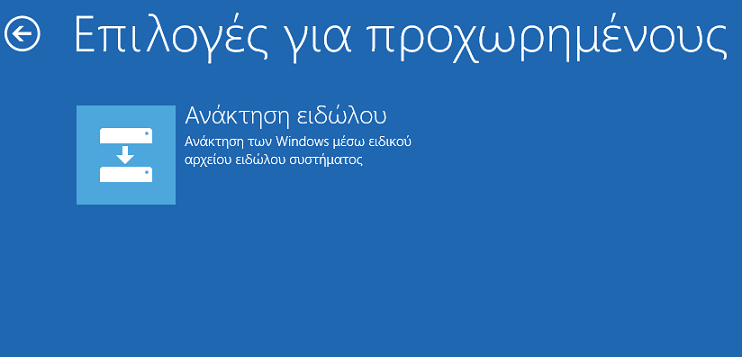
Από εκεί και μετά, μόλις της κάνουμε κλικ, επιλέγουμε την πιο πρόσφατη διαθέσιμη εικόνας συστήματος, για να επαναφέρουμε το πλήρες backup Windows, πατώντας διαδοχικά στο κουμπί Επόμενο που θα δούμε.
Αφού ολοκληρώσουμε τη διαδικασία, το WinRE θα επαναφέρει το πλήρες αντίγραφο ασφαλείας του υπολογιστή, επαναφέροντας την εγκατάσταση του λειτουργικού συστήματος, τις ρυθμίσεις, τις εφαρμογές και τα αρχεία από το σημείο που δημιουργήσαμε το τελευταίο backup Windows.
Ως εκ τούτου, αν θέλουμε να έχουμε ενημερωμένα αντίγραφα ασφαλείας, καλό είναι να συνεχίσουμε να είμαστε προληπτικοί, και να κάνουμε το πλήρες backup Windows, ανά τακτά διαστήματα σε κάποιον μεγάλο εξωτερικό δίσκο USB.
Αν ο μη γένοιτο τα Windows είναι κατεστραμμένα σε τέτοιο βαθμό που δεν μπορούν να εκκινήσουν ή να επιδιορθωθούν από μόνα τους, τότε μπορούμε να μπούμε στο WinRE (Αντιμετώπιση > Επιλογές για προχωρημένους > Ανάκτηση ειδώλου) που είδαμε προηγουμένως, με το recovery USB.
Αυτή η διαδικασία απαιτεί την επανεκκίνηση του υπολογιστή και συνήθως το πάτημα ενός από τα πλήκτρα λειτουργιών (F1, F2, F3, F10 ή F12), του ESC ή του πλήκτρου Delete, ανάλογα τον κατασκευαστή.
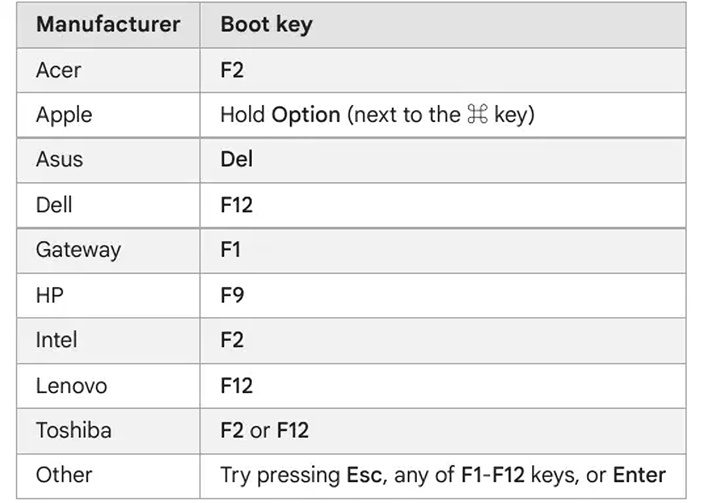
Στη συνέχεια, αφού εντοπίσουμε τον Boot manager και εκκινήσουμε το PC από το recovery USB, θα μας ανοίξει το μπλε περιβάλλον του WinRE.
Τέλος, αν θέλουμε τη δημιουργία αντιγράφων ασφαλείας μόνο σε κρίσιμα αρχεία, όπως τα αποθηκευμένα δεδομένα παιχνιδιών, ή στον φάκελο AppData των Windows που αποθηκεύει συγκεκριμένες ρυθμίσεις χρήστη για εγκατεστημένα προγράμματα, κ.α, μπορούμε να δούμε αυτόν τον οδηγό.


