


Από προεπιλογή, πρέπει να έχετε (ή να δημιουργήσετε) έναν λογαριασμό Microsoft για να εγκαταστήσετε τα Windows 11 Home (και τις εκδόσεις του Pro που είναι build 22H2 και νεότερες). Αν και οι λογαριασμοί Microsoft είναι δωρεάν, υπάρχουν πολλοί λόγοι για τους οποίους θα θέλατε να εγκαταστήσετε τα Windows 11 χωρίς ένα.
Ίσως θέλετε να χρησιμοποιήσετε έναν τοπικό λογαριασμό επειδή εγκαθιστάτε τα Windows 11 σε υπολογιστή ενός παιδιού ή σε υπολογιστή που σκοπεύετε να πουλήσετε, να δώσετε σε έναν φίλο ή να δωρίσετε σε φιλανθρωπικό οργανισμό. Προφανώς, δεν θέλετε κάποιος άλλος να έχει υπολογιστή με τον λογαριασμό σας σε αυτόν. Ή ίσως απλώς σας αρέσει το απόρρητό σας και δεν θέλετε να δημιουργήσετε έναν λογαριασμό στη Microsoft εξαρχής.
Όποιος κι αν είναι ο λόγος που το κάνετε, υπάρχει ένας εύκολος τρόπος να εγκαταστήσετε τα Windows 11 χωρίς να χρησιμοποιήσετε λογαριασμό Microsoft.
Πώς να εγκαταστήσετε τα Windows 11 χωρίς λογαριασμό Microsoft
Υπάρχει ένα απλό κόλπο για τη χρήση ενός τοπικού λογαριασμού που λειτουργεί σε τρέχουσες εκδόσεις των Windows και περιλαμβάνει διακοπή του Διαδικτύου την κατάλληλη στιγμή στη διαδικασία εγκατάστασης. Ωστόσο, η επερχόμενη (και σε προεπισκόπηση) έκδοση 22H2 είναι ενήμερη για αυτό το τέχνασμα και το μπλοκάρει, απαιτώντας να συνδεθείτε ξανά στο Διαδίκτυο πριν συνεχίσετε. Εάν διαθέτετε Windows 11 22H2, θα πρέπει να προετοιμάσετε το cd εγκατάστασης χρησιμοποιώντας το Rufus, μια διαδικασία που τεκμηριώνουμε παρακάτω σε αυτήν τη σελίδα.
Εάν έχετε ήδη κατεβάσει και δημιουργήσει έναν δίσκο εκκίνησης των Windows 11 με το Rufus ή με άλλο τρόπο, ακολουθήστε αυτά τα βήματα για να ρυθμίσετε εγκατάσταση χωρίς λογαριασμό Microsoft.
- Ακολουθήστε τη διαδικασία εγκατάστασης των Windows 11 μέχρι να φτάσετε στην οθόνη σύνδεσης όπου σας ζητείται να συνδεθείτε ή να δημιουργήσετε έναν λογαριασμό Microsoft.
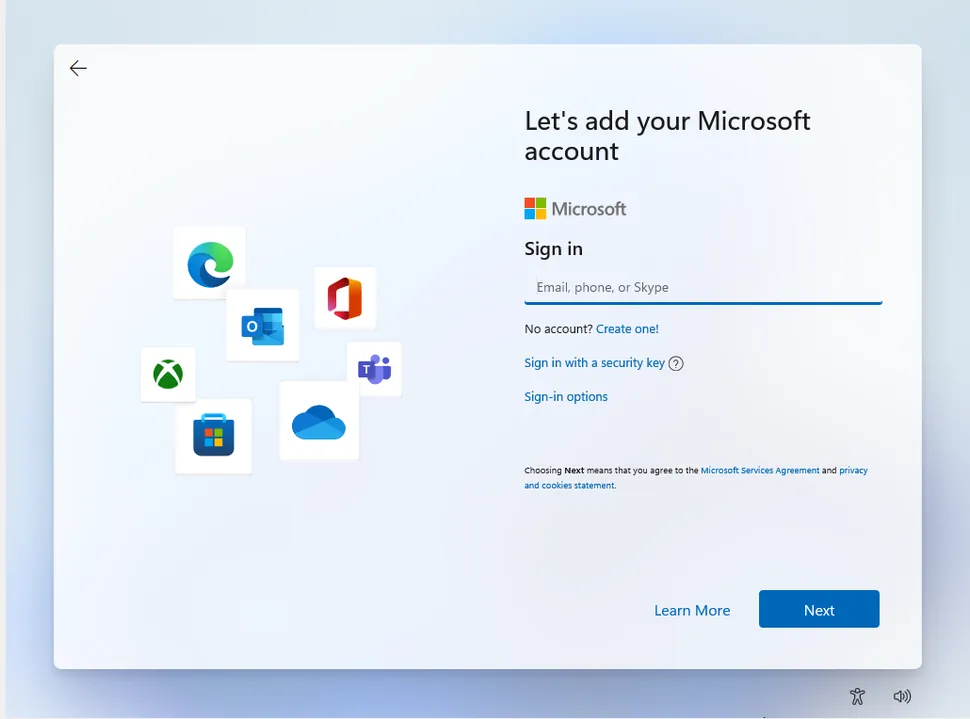
Τώρα είναι η ώρα να κόψετε το Διαδίκτυο. Εάν έχετε φυσική σύνδεση, μπορείτε πάντα να τραβήξετε την πρίζα, αλλά είναι πιο εύκολο να χρησιμοποιήσετε απλώς μια εντολή για να απενεργοποιήσετε το Διαδίκτυο του υπολογιστή σας μέχρι την επόμενη φορά που θα επανεκκινηθεί, κάτι που θα γίνει ούτως ή άλλως ως μέρος της διαδικασίας εγκατάστασης.
Προσφορές στο GoDeal24: Windows 10 στα 7.42€, Office 2021 από 13.52€
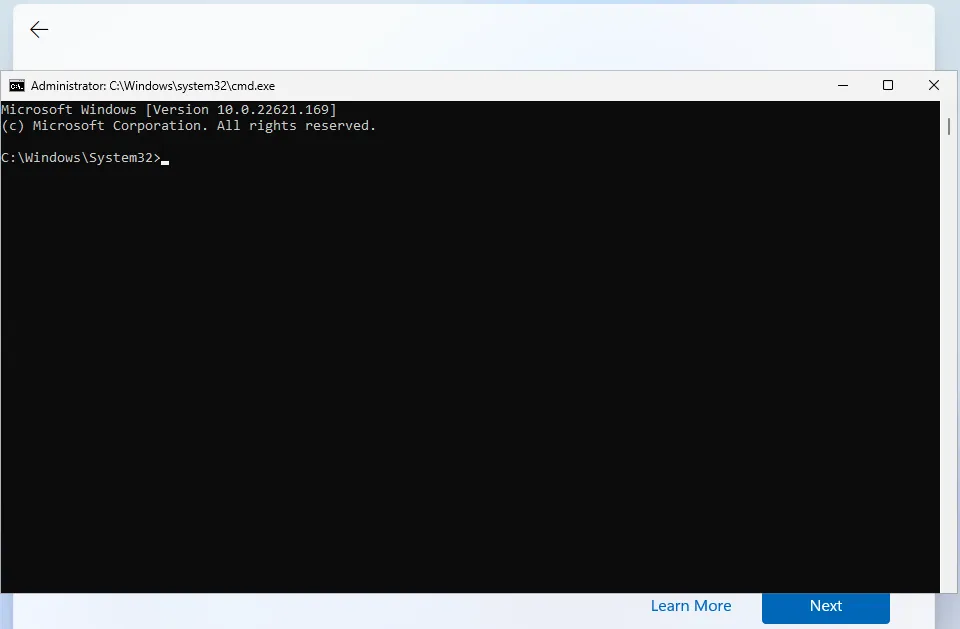
- Πατήστε Shift + F10 και θα εμφανιστεί μια γραμμή εντολών.
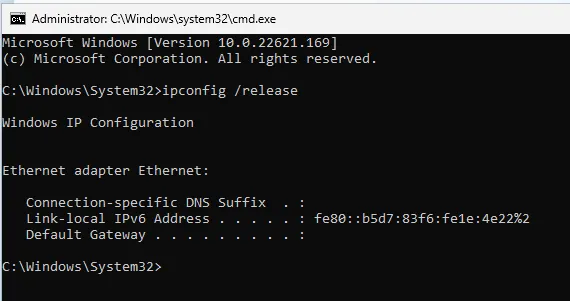
- Πληκτρολογήστε ipconfig /release και πατήστε Enter για να απενεργοποιήσετε το Internet.
- Κλείστε τη γραμμή εντολών.
- Κάντε κλικ στο πίσω βέλος στην επάνω αριστερή γωνία της οθόνης.
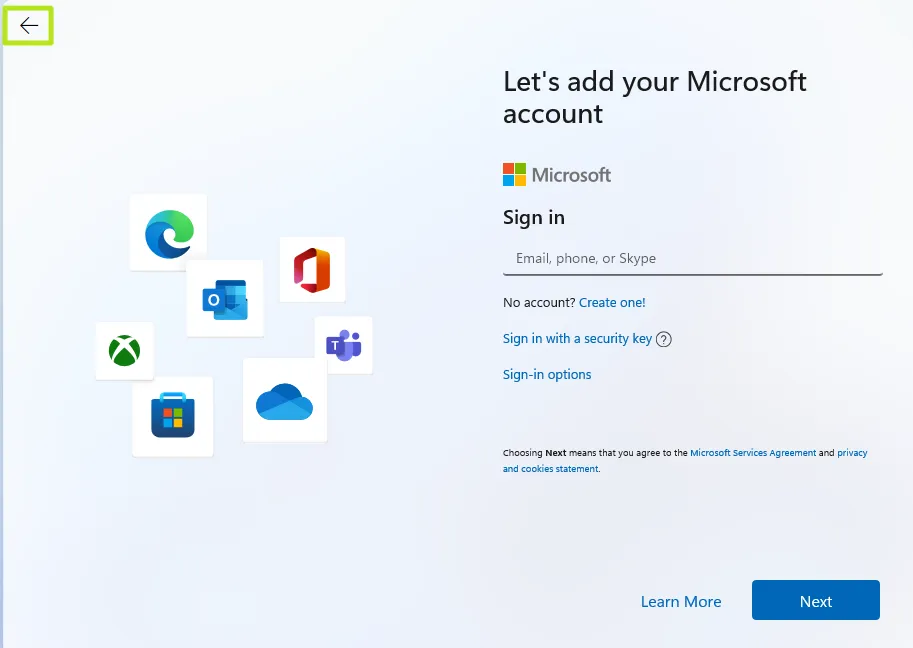
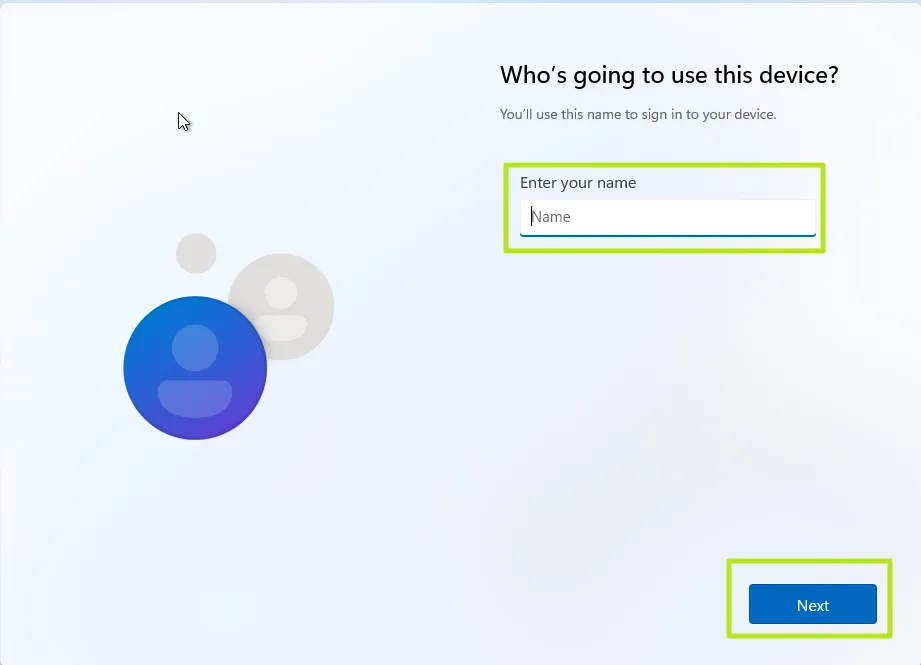
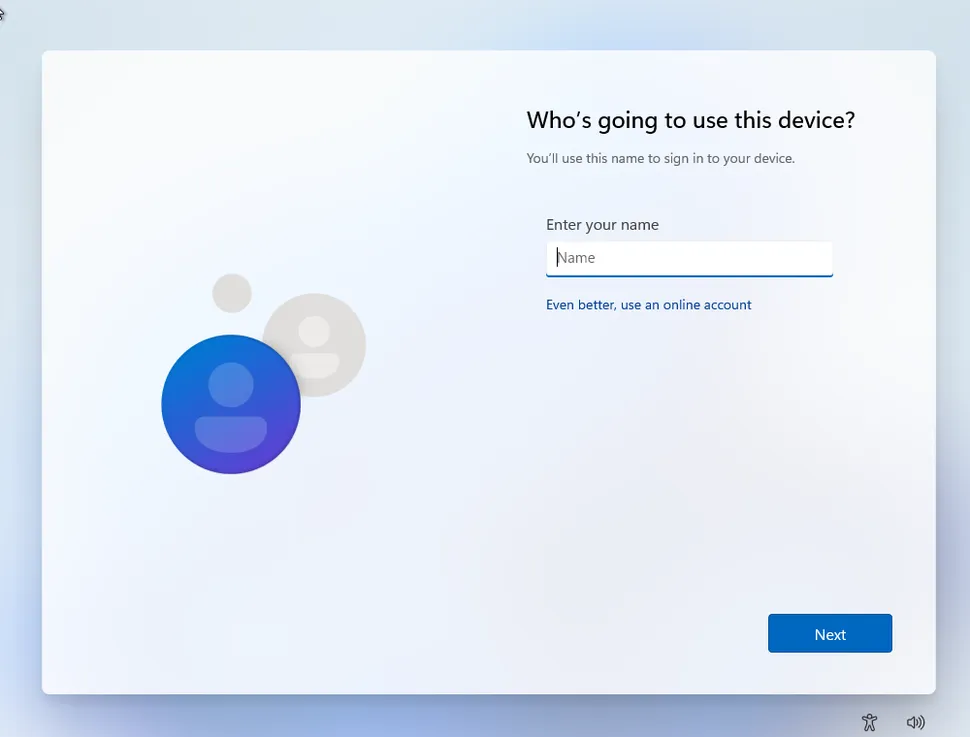
Εμφανίζεται μια νέα οθόνη σύνδεσης που ρωτά “Ποιος θα χρησιμοποιήσει αυτήν τη συσκευή;”
- Εισαγάγετε ένα όνομα χρήστη που θέλετε να χρησιμοποιήσετε για τον τοπικό σας λογαριασμό και κάντε κλικ στο Επόμενο.
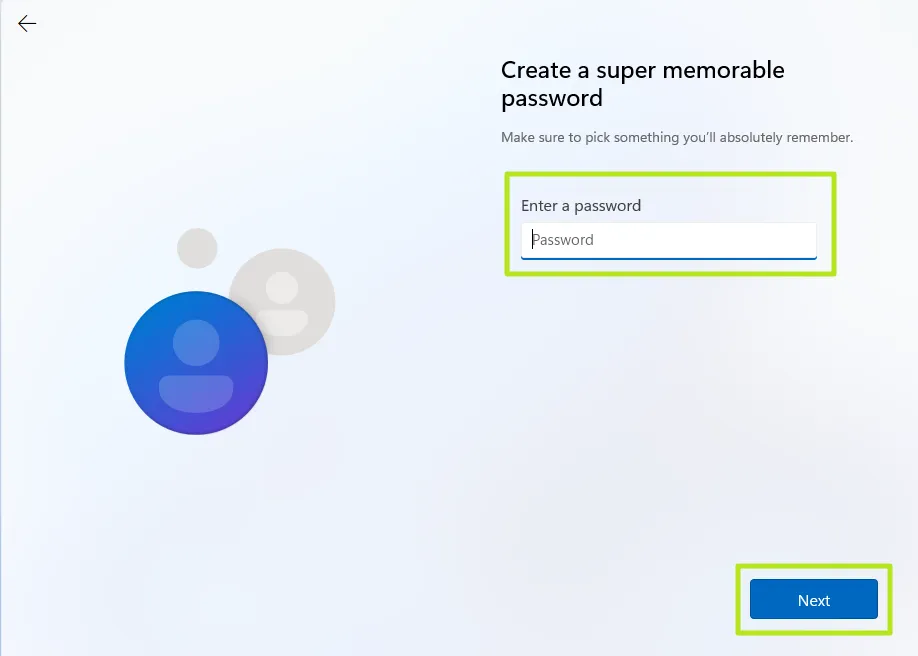
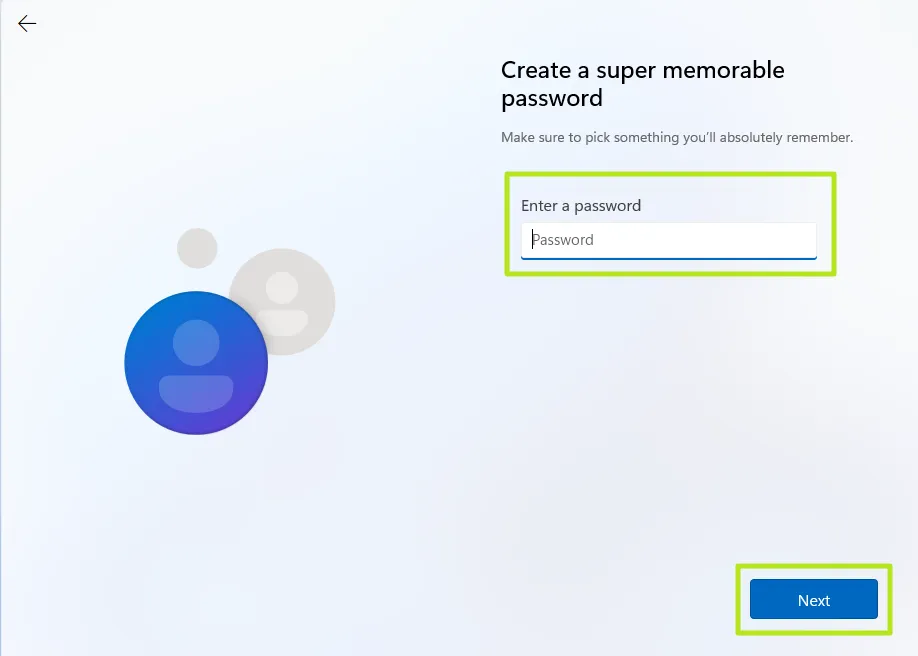
- Εισαγάγετε έναν κωδικό πρόσβασης που θέλετε να χρησιμοποιήσετε και κάντε κλικ στο Επόμενο. Μπορείτε επίσης να αφήσετε αυτό το πεδίο κενό και να μην έχετε κωδικό πρόσβασης, αλλά αυτό δεν συνιστάται.
- Ολοκληρώστε την υπόλοιπη διαδικασία εγκατάστασης όπως θα κάνατε συνήθως.
Χρησιμοποιώντας τη μέθοδο “Όχι ευχαριστώ” για την εγκατάσταση των Windows 11 με τοπικό λογαριασμό
Μια άλλη μέθοδος, η οποία λειτουργεί ακόμη και με Windows 22H2, περιλαμβάνει τη σύγχυση των Windows εισάγοντας μια διεύθυνση email που, προφανώς, έχει χρησιμοποιηθεί πάρα πολλές φορές. Αυτό λειτούργησε για εμάς, αλλά η Microsoft θα μπορούσε να το πάρει χαμπάρι και να αποκλείσει το κόλπο αυτό.
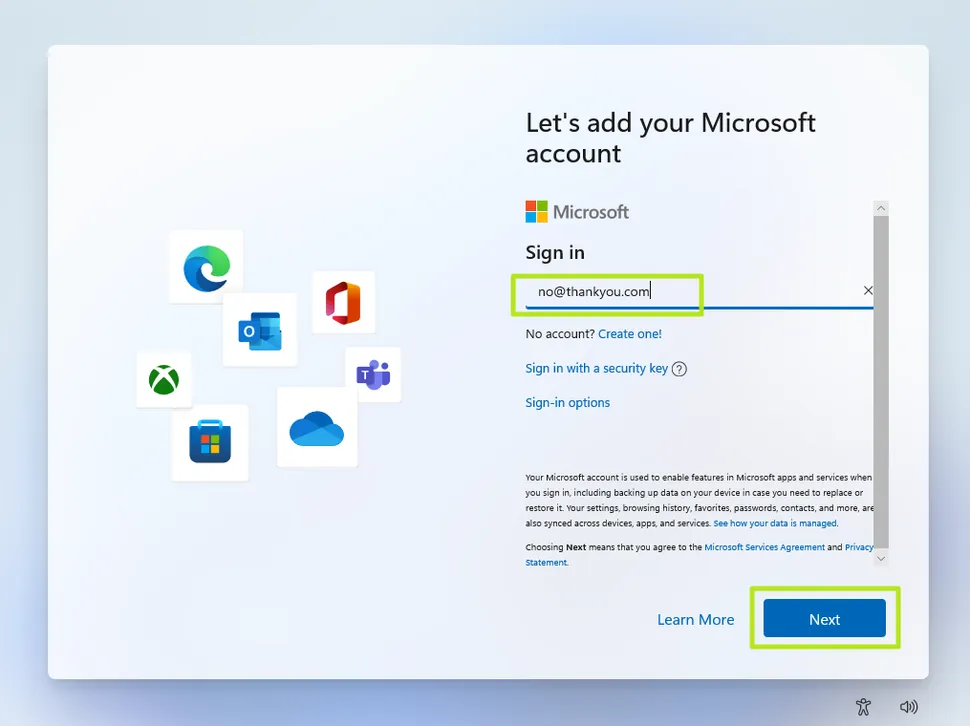
- Εισαγάγετε no@thankyou.com ως διεύθυνση email και κάντε κλικ στο Επόμενο όταν η εγκατάσταση των Windows 11 σας ζητήσει να συνδεθείτε στον λογαριασμό σας Microsoft.
- Εισαγάγετε οποιοδήποτε κείμενο θέλετε στο πεδίο κωδικού πρόσβασης και κάντε κλικ στην επιλογή Είσοδος.
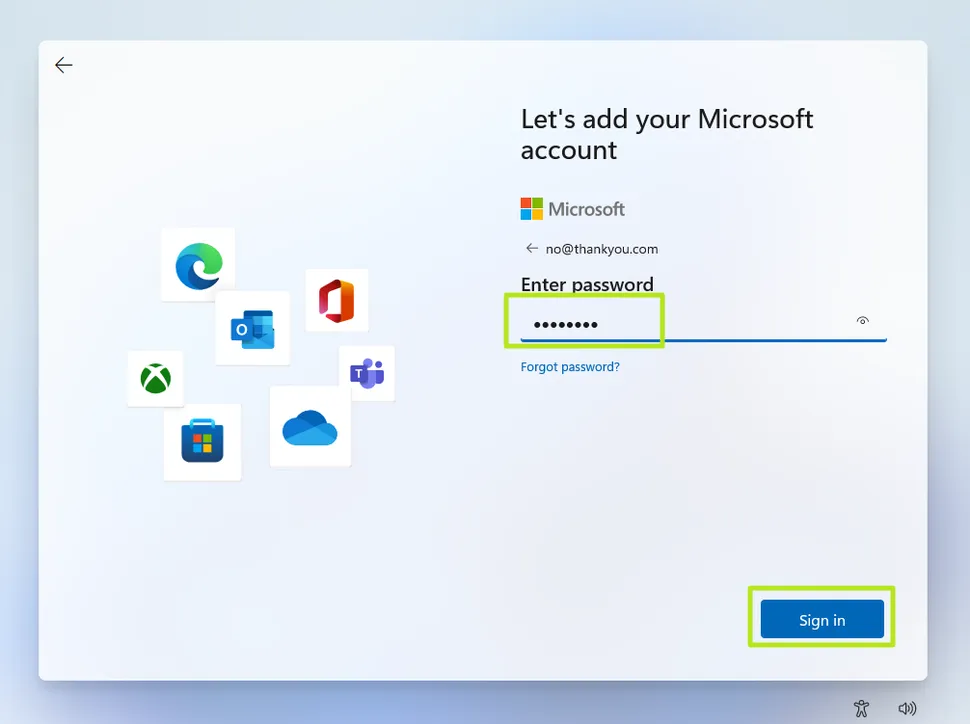
Εάν αυτή η μέθοδος λειτουργεί, θα λάβετε ένα μήνυμα που θα λέει “Ωχ, κάτι πήγε στραβά”.
- Κάντε κλικ στο Επόμενο.
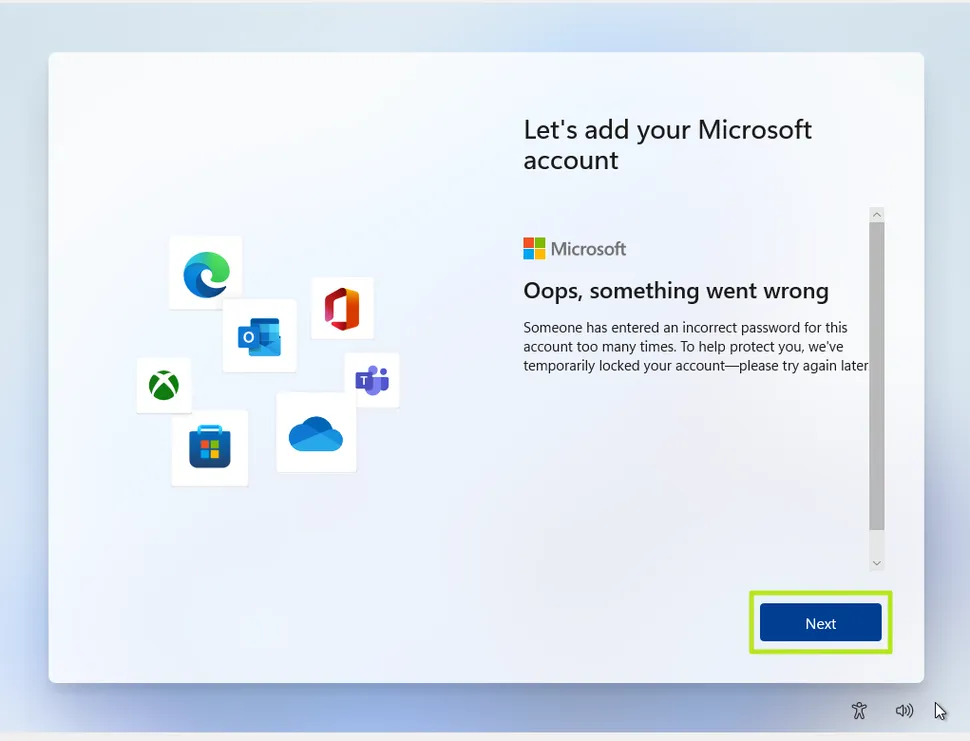
Θα εμφανιστεί τότε μια οθόνη που θα λέει “Ποιος θα χρησιμοποιήσει αυτήν τη συσκευή;” Αυτή είναι η οθόνη δημιουργίας τοπικού λογαριασμού.
- Εισαγάγετε το όνομα χρήστη που θέλετε να χρησιμοποιήσετε.
- Εισαγάγετε έναν κωδικό πρόσβασης και κάντε κλικ στο Επόμενο. Μπορείτε να αφήσετε το πεδίο κενό αλλά δεν συνιστάται.
Πώς να δημιουργήσετε έναν δίσκο εγκατάστασης των Windows 11 που επιτρέπει την παράκαμψη λογαριασμών Microsoft
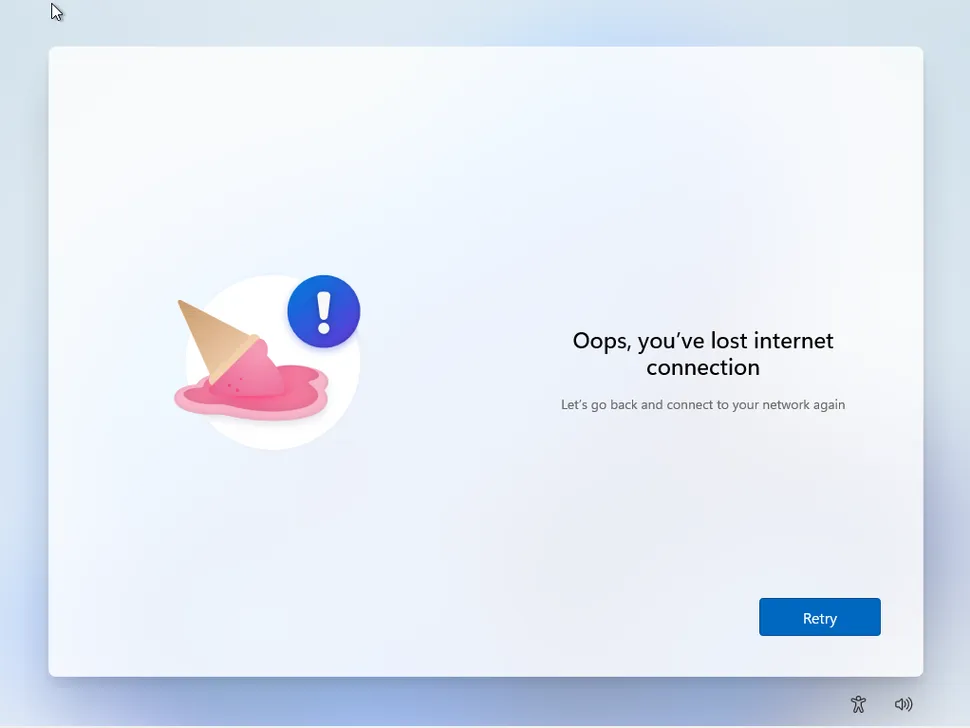
Εάν εγκαθιστάτε τα Windows 11 22H2 ή νεότερη έκδοση, πρέπει να χρησιμοποιήσετε το Rufus (ή κάποια άλλη μέθοδο) για να δημιουργήσετε τη δισκέτα εγκατάστασης, έτσι ώστε η απενεργοποίηση του Internet κατά τη διαδικασία εγκατάστασης να σας επιτρέπει να συνεχίσετε με έναν τοπικό λογαριασμό. Διαφορετικά, όταν ακολουθήσετε τα παραπάνω βήματα, θα λάβετε ένα μήνυμα που θα λέει “Ωχ, χάσατε τη σύνδεσή σας στο Διαδίκτυο” και θα σας ζητάει να συνδεθείτε ξανά για να συνεχίσετε την εγκατάσταση.
Δείτε πώς μπορείτε να δημιουργήσετε έναν δίσκο εγκατάστασης των Windows 11 που θα σας επιτρέψει να αποσυνδεθείτε από το Διαδίκτυο κατά τη διάρκεια της εγκατάστασης, ώστε να μπορείτε να δημιουργήσετε έναν τοπικό λογαριασμό αντί να χρησιμοποιείτε έναν Microsoft.
- Κάντε λήψη του αρχείου ISO των Windows 11 για Windows 11 22H2 (build 22621.169 ή νεότερη έκδοση). Πως μπορείτε να το κάνετε αυτό, σας το έχω δείξει παλιότερα, οπότε θα μεταβείτε για λίγο στη σελίδα αυτή να κάνετε την δουλειά και συνεχίζετε.
- Εισαγάγετε μια μονάδα USB Flash που θέλετε να χρησιμοποιήσετε ως δίσκο εγκατάστασης, εάν δεν είναι ήδη τοποθετημένη. Σημειώστε ότι αυτή η μονάδα δίσκου θα διαγραφεί εντελώς κατά τη διάρκεια της διαδικασίας και πρέπει να είναι τουλάχιστον 8 GB. Εάν απλώς εγκαθιστάτε τα Windows σε μια εικονική μηχανή, μπορείτε να δημιουργήσετε ένα αρχείο ISO αντί να γράφετε απευθείας σε μια μονάδα Flash, αλλά θα υποθέσουμε ότι δεν το κάνετε αυτό εδώ.
- Κάντε λήψη και εκκινήστε το Rufus έκδοση 3.19 ή νεότερη. Δεν υπάρχει διαδικασία εγκατάστασης, αλλά ενδέχεται να σας ζητηθεί να επιβεβαιώσετε τα δικαιώματα από τον έλεγχο λογαριασμού χρήστη των Windows.
- Επιλέξτε τη μονάδα USB από το μενού στο Rufus, εάν δεν είναι ήδη επιλεγμένη.
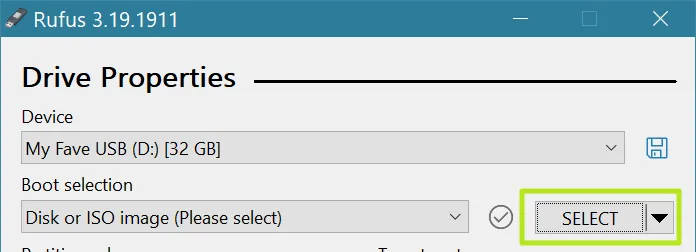
- Κάντε κλικ στην επιλογή Επιλογή και επιλέξτε το αρχείο ISO.
- Κάντε κλικ στο Start στο κάτω μέρος του παραθύρου Rufus.
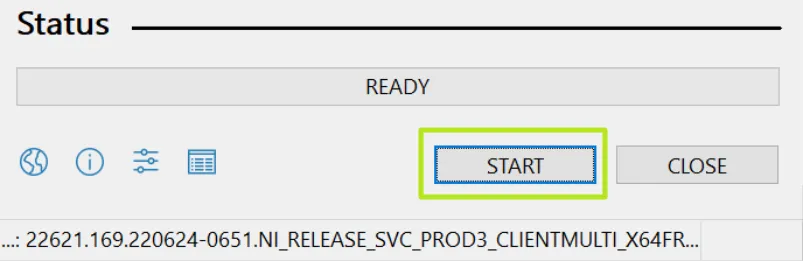
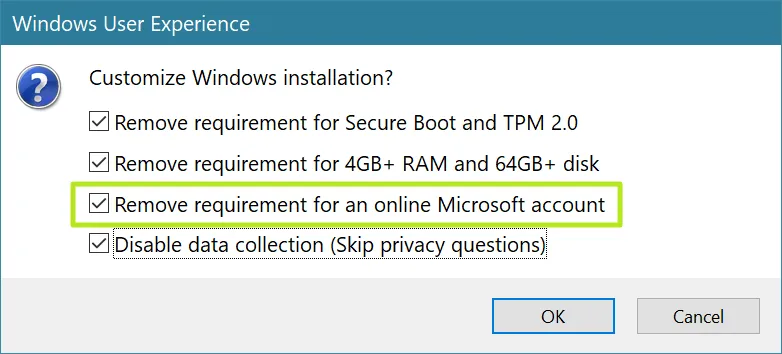
Εμφανίζεται ένα παράθυρο διαλόγου με μερικές επιλογές για την παράκαμψη των απαιτήσεων εγκατάστασης των Windows 11.
- Ενεργοποιήστε την επιλογή “Κατάργηση απαίτησης για ηλεκτρονικό λογαριασμό Microsoft” και κάντε κλικ στο OK. Μπορεί επίσης να θέλετε να κάνετε εναλλαγή στις άλλες επιλογές, οι οποίες περιλαμβάνουν την κατάργηση της ασφαλούς εκκίνησης / TPM 2.0, τη μνήμη RAM και τις απαιτήσεις αποθήκευσης. Αλλά αν ο υπολογιστής σας πληροί αυτές τις απαιτήσεις, δεν χρειάζεται να το κάνετε αυτό.
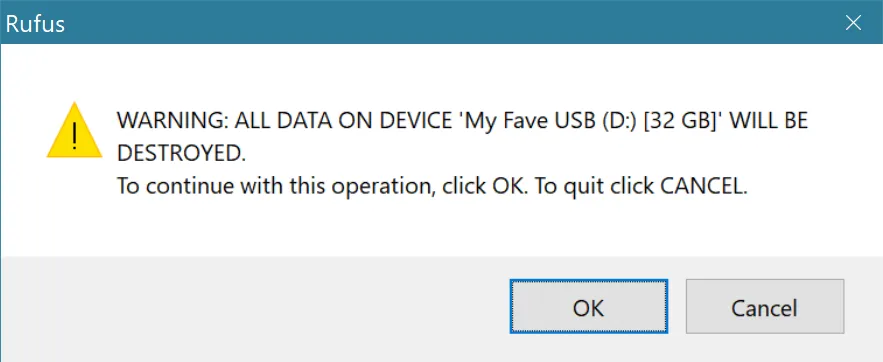
- Κάντε κλικ στο OK εάν προειδοποιηθείτε ότι το Rufus θα καταστρέψει όλα τα δεδομένα στη μονάδα USB Flash. Αναμένεται να αντικαταστήσει όλα τα περιεχόμενα της μονάδας δίσκου.
Το Rufus θα χρειαστεί μερικά λεπτά για να αντιγράψει τ’ αρχεία στη μονάδα USB Flash. Όταν ολοκληρωθεί, θα έχετε μια μονάδα flash με δυνατότητα εκκίνησης.


